
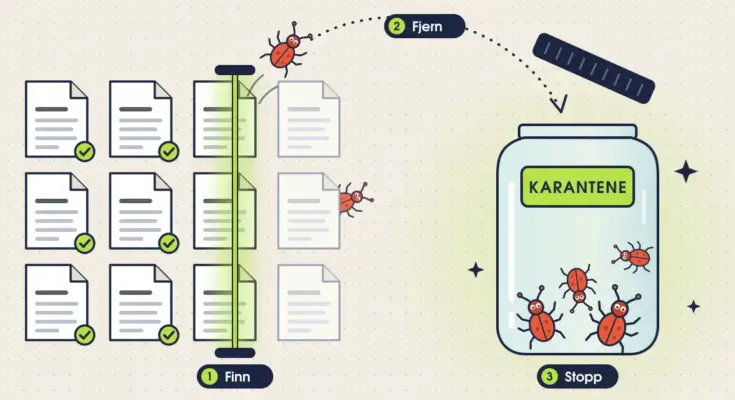
Gratis antimalware er programvare som oppdager, blokkerer og fjerner skadelig programvare på datamaskinen din – helt uten at det koster noe. Malware er en fellesbetegnelse for ondsinnet kode som virus, trojanere, løsepengevirus, spionprogrammer og uønskede programmer. Slik skadevare sniker seg ofte inn ubemerket når du installerer annen programvare, klikker på en lenke i en e-post eller surfer på en infisert nettside. I denne guiden forklarer vi hva antimalware egentlig er, hvordan det skiller seg fra vanlig antivirus, hvilke gratis verktøy som er verdt å bruke i 2026, og hvordan du rydder opp på maskinen på en trygg måte.
Viktige punkter
- Antimalware finner og fjerner ondsinnet programvare som virus, trojanere, løsepengevirus, spionprogrammer og reklameprogrammer.
- Antivirus vs. antimalware: forskjellen ligger mest i arbeidsmåte – sanntidsbeskyttelse kontra skanning på forespørsel – ikke i hvilke trusler de stopper.
- Microsoft Defender følger gratis med Windows og gir sanntidsbeskyttelse for de fleste.
- Gratis skannere som Malwarebytes Free, AdwCleaner og Emsisoft Emergency Kit fungerer best som andrevurdering ved siden av et sanntidsantivirus.
- Last alltid ned fra offisiell kilde – falske «sikkerhetsprogrammer» er en vanlig form for svindel.
Hva er antimalware?
Antimalware er et sikkerhetsprogram som spesialiserer seg på å finne og fjerne ondsinnet programvare av alle slag. Mens ordet «åntivirus» opprinnelig beskrev verktøy mot klassiske datavirus, favner antimalware bredere: det dækker hele spekteret av moderne trusler, fra trojanere og løsepengevirus til reklameprogrammer og nettleserkapring. I praksis bruker de fleste fagfolk begrepene om hverandre i dag, fordi dagens produkter stopper både gammeldagse virus og nyere former for skadevare.
For å forstå hvorfor du trenger beskyttelse, hjelper det å kjenne de vanligste typene skadelig programvare:
- Virus og ormer – kode som sprer seg selv ved å feste seg til filer eller utnytte svakheter i nettverket, og som kan ødelegge data eller gjøre maskinen ustabil.
- Trojanere – programmer som utgir seg for å være nyttige, men som i det skjulte åpner en bakdør for angriperen eller laster ned mer skadevare.
- Løsepengevirus (ransomware) – krypterer filene dine og krever betaling for å låse dem opp igjen. En av de mest kostbare truslene både for privatpersoner og bedrifter.
- Spionprogrammer (spyware) – overvåker aktiviteten din, logger tastetrykk eller stjeler påloggingsdetaljer uten at du merker det.
- Reklameprogrammer (adware) – oversvømmer nettleseren med annonser og sporing, og følger ofte med gratis nedlastinger.
- Potensielt uønskede programmer (PUP-er) – verktøylinjer, «systemoptimerere» og lignende som ikke nødvendigvis er farlige, men som bremser maskinen og er vanskelige å bli kvitt.
Mange av disse kategoriene overlapper, og et godt antimalware-program skal kunne håndtere alle sammen. Trenger du spesielt å rydde opp i snoking og sporing, kan du i tillegg se på dedikert antispyware, som er en underkategori av det samme fagfeltet.
Hva er forskjellen på antimalware og antivirus?
Den praktiske forskjellen handler i dag mest om arbeidsmåte, ikke om hvilke trusler verktøyet stopper. Tradisjonelt antivirus kjører kontinuerlig i bakgrunnen og bruker en database med kjente «signaturer» for å fange trusler i sanntid – altså i det øyeblikket en fil åpnes eller lastes ned. Antimalware-verktøy legger ofte større vekt på atferdsanalyse og på å oppdage helt nye eller uønskede programmer som et rent signaturbasert antivirus kan overse.
En viktig skillelinje går mellom sanntidsbeskyttelse og skanning på forespørsel:
- Sanntidsbeskyttelse vokter maskinen hele tiden og blokkerer trusler før de får kjøre. Dette er hovedjobben til et fullverdig antivirus.
- Skanning på forespørsel kjører bare når du starter den, og brukes gjerne som en «andrevurdering» for å finne noe hovedprogrammet ditt eventuelt har sluppet gjennom.
Mange gratisverktøy mot skadevare er nettopp skannere på forespørsel. Det betyr at de fungerer utmerket sammen med et sanntidsantivirus, men ikke erstatter det. En vanlig og trygg oppsett er derfor én aktiv vokter pluss ett godt opprydningsverktøy du kjører ved mistanke.
Trenger du gratis antimalware når Windows allerede har Microsoft Defender?
De fleste Windows-maskiner er allerede beskyttet av Microsoft Defender fra første stund. Defender følger med Windows 10 og 11 uten ekstra kostnad, er slått på som standard og gir sanntidsbeskyttelse som skanner filer når de åpnes og overvåker systemet løpende. For mange vanlige brukere er dette i seg selv et solid grunnlag, og uavhengige tester viser at Defender holder et nivå på høyde med andre gratisløsninger.
Likevel er det gode grunner til å ha et ekstra antimalware-verktøy tilgjengelig. Ingen enkelt motor fanger absolutt alt, og et uavhengig program kan gi en verdifull «andrevurdering» dersom du mistenker en infeksjon, opplever uforklarlige popup-vinduer eller merker at maskinen plutselig er treg. Fordi disse opprydningsverktøyene stort sett kjører på forespørsel, kommer de sjelden i konflikt med Defender eller et annet antivirus som allerede kjører. Resultatet er lagdelt sikkerhet: sanntidsvokteren står første linje, mens skanneren rydder opp i det som eventuelt slipper forbi. En brannmur og jevnlig sikkerhetskopiering runder av en god beskyttelse, spesielt mot løsepengevirus.
De beste gratis antimalware-verktøyene i 2026
Under finner du verktøy som er gratis å bruke og lastes ned fra en trygg, offisiell kilde. Last aldri ned sikkerhetsprogrammer fra tilfeldige nedlastingssider – gå alltid direkte til produsentens egen nettside for å unngå forfalskede og infiserte installasjonsfiler.
Microsoft Defender
Microsoft Defender er den innebygde beskyttelsen i Windows 10 og 11. Den gir sanntidsbeskyttelse, skybasert trusselgjenkjenning og mulighet for manuelle eller planlagte skanninger – alt uten ekstra kostnad. For de fleste privatbrukere med oppdatert Windows og standardinnstillinger er Defender et fullgodt utgangspunkt, og den krever ingen installasjon.
Malwarebytes Free
Malwarebytes er et av de mest kjente navnene innen opprydding av skadevare. Gratisversjonen er i hovedsak en skanner på forespørsel: den finner og setter trusler i karantene, men gir ikke kontinuerlig sanntidsbeskyttelse – den funksjonen er forbeholdt Premium-versjonen, som også legger til nett-, løsepenge- og utnyttelsesbeskyttelse. I en oppdatering i januar 2026 (Windows-versjon 5.4.6.227) fikk gratisbrukere mulighet til å slå på en månedlig automatisk sikkerhetsskann. Malwarebytes finnes for Windows, macOS, Android, iOS og ChromeOS, og egner seg særlig godt som andrevurdering ved siden av Defender.
AdwCleaner
AdwCleaner lages av Malwarebytes og er et gratis, spesialisert verktøy for Windows som fjerner reklameprogrammer, potensielt uønskede programmer og nettleserkapring – altså nettopp de irriterende tingene som gjør nettleseren treg og full av annonser. Det er lett og raskt å kjøre, og passer godt når hovedproblemet er popup-annonser og uønskede verktøylinjer snarere enn klassiske virus.
Emsisoft Emergency Kit
Emsisoft Emergency Kit er et portabelt gratisverktøy for privat bruk. Det krever ingen installasjon og kan kjøres rett fra en USB-penn – svært praktisk når en maskin er så infisert at den knapt starter normalt. Kittet inneholder både en grafisk skanner og en kommandolinjeskanner, og støtter Windows 10 (64-bit) og nyere. Merk: Det gamle programmet A-Squared (a²) finnes ikke lenger under det navnet. Emsisoft faset ut a-squared-merket rundt 2010 og erstattet det med dagens Emsisoft Anti-Malware, mens Emergency Kit er det gratis nødverktøyet for opprydding.
Microsoft Safety Scanner og Verktøy for fjerning av skadelig programvare
Microsoft tilbyr to gratis engangsverktøy i tillegg til Defender. Microsoft Safety Scanner er en portabel skanner du laster ned og kjører manuelt; den utløper ti dager etter nedlasting, så du bør laste ned en fersk kopi hver gang du skal skanne. Windows Verktøy for fjerning av skadelig programvare (MSRT) retter seg mot de mest utbredte truslene og oppdateres jevnlig via Windows Update. Begge er nyttige som supplement når du mistenker en konkret infeksjon, men de erstatter ikke et sanntidsantivirus.
ESET Online Scanner
ESET Online Scanner er en gratis, nettbasert engangsskanner for Windows. Den krever ingen kreditkortopplysninger og passer når du raskt vil sjekke om en maskin er ren uten å installere et fullstendig program. ESET anbefaler sitt betalte produkt for løpende beskyttelse, men selve skanningen er gratis.
Sammenligning
| Verktøy | Utvikler | Plattform | Type | Pris | Best egnet for |
|---|---|---|---|---|---|
| Microsoft Defender | Microsoft | Windows 10/11 | Sanntid (innebygd) | Gratis | Grunnbeskyttelse for alle |
| Malwarebytes Free | Malwarebytes | Windows, macOS, Android, iOS, ChromeOS | På forespørsel (sanntid i Premium) | Gratis | Andrevurdering og opprydding |
| AdwCleaner | Malwarebytes | Windows | På forespørsel | Gratis | Adware, PUP-er og nettleserkapring |
| Emsisoft Emergency Kit | Emsisoft | Windows 10/11 (64-bit) | Portabel, på forespørsel | Gratis for privat bruk | Opprydding fra USB uten installasjon |
| Microsoft Safety Scanner | Microsoft | Windows 7–11 / Server | På forespørsel (utløper etter 10 dager) | Gratis | Engangsskann ved mistanke |
| Windows MSRT | Microsoft | Windows | På forespørsel / månedlig | Gratis | Utbredte, vanlige trusler |
| ESET Online Scanner | ESET | Windows | På forespørsel (nettbasert) | Gratis | Rask engangskontroll |
Slik kommer du i gang med gratis antimalware
Å rydde opp på maskinen er enklere enn mange tror. Følg disse trinnene for et trygt resultat:
- Last ned fra offisiell kilde. Gå direkte til produsentens nettside og unngå «speil» eller tredjeparts nedlastingssider.
- Oppdater før du skanner. Sørg for at verktøyet har de nyeste definisjonene, slik at det kjenner igjen de ferskeste truslene.
- Kjør en full skann. En full gjennomgang tar lengre tid enn en hurtigskann, men finner mer. La den gjerne kjøre mens du ikke bruker maskinen.
- Sett funnene i karantene. La programmet isolere det det finner i stedet for å slette alt umiddelbart, slik at du kan gjenopprette eventuelle falske treff.
- Start på nytt og skann igjen. Noen trusler fjernes først etter omstart. En ny skann bekrefter at maskinen er ren.
- Bytt viktige passord. Hvis du mistenker at spionprogrammer har vært aktive, bytt passord fra en maskin du vet er ren.
Vil du utforske flere nyttige programmer, finner du en bred oversikt over gratis programmer i samme kategori som denne siden.
Vanlige feil folk gjør
Selv med gode verktøy er det lett å trå feil. Her er de vanligste fallgruvene:
- Å kjøre to sanntidsantivirus samtidig. To aktive voktere kan krasje med hverandre og gjøre maskinen treg. Kombiner heller én sanntidsvokter med en skanner på forespørsel.
- Å tro at en gratis skanner gir full beskyttelse. Mange gratisverktøy skanner bare når du ber om det, og beskytter deg ikke mens du surfer.
- Å ignorere oppdateringer. Et utdatert program kjenner ikke igjen nye trusler. Både operativsystemet og sikkerhetsverktøyet må holdes oppdatert.
- Å laste ned fra feil sted. Søkeannonser og falske nettsider etterligner kjente merkevarer. Én feilklikk kan gi deg skadevare i stedet for beskyttelse.
- Å droppe sikkerhetskopi. Ingen skanner er 100 prosent. En fersk sikkerhetskopi er din beste forsikring mot løsepengevirus.
Hvordan unngå falske antimalware-programmer
En av de største farene er paradoksalt nok falsk sikkerhetsprogramvare. Slik «scareware» viser skremmende meldinger om at maskinen er «infisert med 37 virus» og presser deg til å laste ned eller betale for et «renseprogram» som i virkeligheten er skadevare eller ren svindel. Disse dukker ofte opp som popup-vinduer, falske systemvarsler eller aggressive annonser.
Beskytt deg slik:
- Last kun ned fra produsentens offisielle nettside, aldri fra en lenke i en popup eller en uventet e-post.
- Ekte sikkerhetsprogrammer skremmer deg ikke med nedtellingsklokker eller krav om umiddelbar betaling for å «rense» maskinen.
- Sjekk at nettadressen stemmer nøyaktig med produsentens navn, og se opp for stavefeil og rare domenenavn.
- Vær kritisk til gratisprogrammer som vil installere ekstra verktøylinjer eller endre søkemotoren din under installasjonen.
Når det gjelder personvern, samler mange sikkerhetsprogrammer inn data om trusler for å forbedre gjenkjenningen. Les personvernvilkårene hvis du er opptatt av hva som deles, og velg anerkjente leverandører med åpen dokumentasjon.
Hvem passer gratis antimalware for?
Et gratis verktøy passer for de aller fleste privatbrukere som vil ha et ekstra lag med trygghet uten å betale. Har du en Windows-maskin til vanlig bruk – nettlesing, e-post, nettbank og litt kontorarbeid – kommer du langt med Microsoft Defender som sanntidsvokter og et gratis opprydningsverktøy du kjører ved behov.
Betalte løsninger kan likevel være verdt pengene hvis du vil ha alt samlet i én pakke med sanntidsbeskyttelse mot løsepengevirus og nettsvindel, foreldrekontroll, VPN eller passordhåndtering. Driver du en liten bedrift, håndterer sensitive kundedata eller trenger beskyttelse på mange enheter, bør du vurdere en kommersiell løsning med support. For hjemmebrukeren som først og fremst vil holde maskinen ren og rask, gjør de gratis verktøyene i denne guiden jobben utmerket.
Kilder
- Microsoft – Windows Security og Microsoft Defender Antivirus
- Microsoft Learn – Microsoft Safety Scanner Download
- Microsoft – Windows Malicious Software Removal Tool (MSRT)
- Malwarebytes – offisiell nettside
- Malwarebytes Support – Windows version 5.4.6.227 (månedlig skann for gratisbrukere)
- Malwarebytes – AdwCleaner
- Emsisoft – Emergency Kit
- Emsisoft Blog – historien fra a-squared til Emsisoft Anti-Malware
- ESET – Online Scanner
Vanlige spørsmål (FAQ)
Er gratis antimalware trygt å bruke?
Ja, så lenge du laster ned fra produsentens offisielle nettside. Anerkjente verktøy som Malwarebytes, Microsoft Defender, Emsisoft og ESET er trygge. Farene oppstår først når du laster ned «sikkerhetsprogrammer» fra popup-vinduer eller ukjente sider, som ofte er svindel i forkledning.
Erstatter antimalware et vanlig antivirus?
Ikke nødvendigvis. Mange av gratisverktøyene er skannere på forespørsel uten sanntidsbeskyttelse, og fungerer best som et supplement. Et program med sanntidsbeskyttelse, som Microsoft Defender, bør fortsatt stå som første forsvarslinje.
Kan jeg kjøre antimalware sammen med Microsoft Defender?
Ja. Opprydningsverktøy som kjører på forespørsel, er laget for å fungere ved siden av et sanntidsantivirus som Defender uten konflikt. Du bør derimot unngå å ha to sanntidsantivirus aktive samtidig.
Hvor ofte bør jeg skanne maskinen?
Med sanntidsbeskyttelse slått på holder det for de fleste å kjøre en full skann med et ekstra verktøy én gang i måneden, eller straks du mistenker noe galt – for eksempel ved uforklarlige popup-vinduer eller en plutselig treg maskin.
Finnes A-Squared fortsatt?
Nei. A-Squared (a²) ble faset ut som eget merke rundt 2010 og erstattet av Emsisoft Anti-Malware. Vil du ha et gratis opprydningsverktøy fra samme produsent, er Emsisoft Emergency Kit dagens alternativ.