
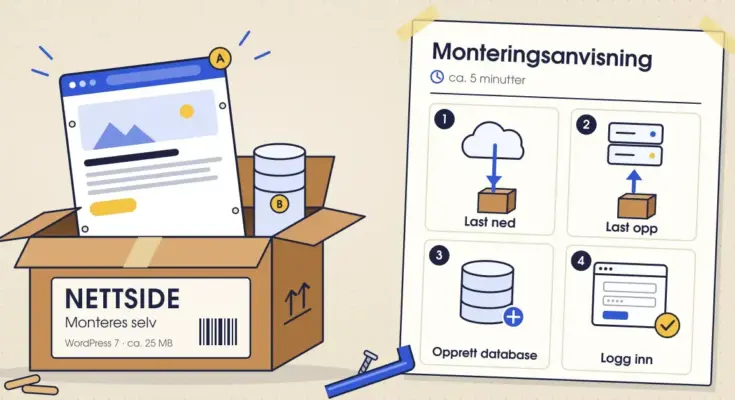
WordPress er verdens mest brukte system for å lage nettsider, og det driver en stor andel av alle nettsteder på internett. Å installere WordPress betyr å sette opp denne programvaren slik at den kjører på et webhotell eller på din egen datamaskin, klar til at du kan logge inn og begynne å publisere. Denne guiden forklarer hva du faktisk trenger, hvilke installasjonsmetoder som finnes, og hvordan du gjennomfører installasjonen steg for steg – på et språk som også passer deg som er helt fersk. Vil du vite mer om hva plattformen er og hvorfor den er gratis, har vi en egen innføring i hva WordPress er og hvordan du kommer i gang.
Hurtigfakta
| Programvare | WordPress (selvhostet, WordPress.org) |
|---|---|
| Utvikler | Det åpne WordPress-prosjektet (WordPress Foundation / Automattic) |
| Offisiell nedlasting | wordpress.org/download |
| Nyeste versjon | WordPress 7 (siste utgave 7.1.2, 2026) |
| Filstørrelse | Rundt 25 MB (nedlastingspakke) |
| Lisens | GPLv2 eller senere (fri programvare) |
| Krav | Webserver med PHP 8.3+, MySQL 8.0+ / MariaDB 10.11+, HTTPS |
| Plattform | Kjører på webhotell eller lokalt (Windows, Mac, Linux) |
| Pris | Gratis programvare; domene og webhotell kommer i tillegg |
Hva betyr det å installere WordPress?
Å installere WordPress vil si å legge programfilene på en server og koble dem til en database, slik at nettstedet kan lagre og vise innholdet ditt. WordPress er et såkalt CMS (Content Management System, et publiseringsverktøy) skrevet i programmeringsspråket PHP, og det lagrer tekster, innstillinger og brukere i en database. Selve installasjonen handler derfor om to ting: å få filene på plass og å få databasen koblet til.
I praksis kan dette skje nesten automatisk via webhotellet ditt, eller manuelt der du styrer hvert steg selv. Resultatet er det samme: et kontrollpanel (kalt wp-admin) der du logger inn og administrerer nettsiden. Du trenger ikke kunne programmere for å installere WordPress – men det hjelper å vite hva de ulike delene gjør.
WordPress.org eller WordPress.com – to ulike veier
Det første valget du må ta, er om du vil bruke WordPress.org eller WordPress.com, for det avgjør om du i det hele tatt må installere noe. Begge bygger på den samme åpne programvaren, men ansvaret og friheten er forskjellig.
- WordPress.org (selvhostet): Du laster ned programvaren gratis og installerer den på et webhotell du velger selv. Du eier og styrer alt, kan bruke alle temaer og utvidelser, men har også ansvaret for oppdateringer, sikkerhetskopier og drift. Det er denne varianten denne guiden handler om.
- WordPress.com (hostet): Her hostes og vedlikeholdes nettstedet av selskapet Automattic. Du slipper selve installasjonen, men betaler for abonnement og er mer bundet av hva planen din tillater. Det finnes en gratisplan og betalte planer.
Kort sagt: skal du ha full kontroll og mulighet til å tjene penger på egen nettside eller blogg, velger de fleste den selvhostede WordPress.org-varianten. Da trenger du et webhotell som passer for nettsiden din.
Hva trenger du før du installerer WordPress?
Før du installerer WordPress trenger du et domene, et webhotell og en server som oppfyller de tekniske kravene. Har du disse på plass, tar selve installasjonen bare noen minutter.
Domene og webhotell
Et domene er nettadressen din (for eksempel dittnavn.no), mens webhotellet er plassen der filene og databasen ligger. De fleste webhotell selger begge deler samlet. Når du kjøper, bør du sjekke at leverandøren støtter PHP og MySQL/MariaDB, tilbyr gratis SSL-sertifikat (for HTTPS) og gjerne har en ferdig installasjonsknapp for WordPress. Skal du eie flere navn eller er nysgjerrig på markedet, kan du lese om kjøp og salg av domener.
Tekniske krav: PHP, database og HTTPS
WordPress krever en webserver med PHP, en database og HTTPS-støtte. Per 2026 anbefaler WordPress offisielt følgende for et nytt nettsted:
- PHP 8.3 eller nyere – programmeringsspråket WordPress er skrevet i.
- MySQL 8.0 eller nyere, eventuelt MariaDB 10.11 eller nyere – databasen som lagrer innholdet.
- HTTPS-støtte – kryptert tilkobling, vanligvis via et gratis SSL-sertifikat fra webhotellet.
- Apache eller Nginx anbefales som webserver, men annen programvare som støtter PHP og database fungerer også.
Eldre versjoner helt ned til PHP 7.4 og MySQL 5.5.5 kan fortsatt kjøre WordPress, men de har nådd slutten av levetiden sin og regnes som usikre. Velg derfor et webhotell med oppdaterte versjoner. Den nyeste utgaven av WordPress er versjon 7, og du bør alltid installere den siste versjonen fra den offisielle kilden.
Fire vanlige måter å installere WordPress på
Det finnes flere måter å installere WordPress på, og riktig metode avhenger av hvor mye kontroll du vil ha og hvor teknisk du er. Tabellen under sammenligner de fire vanligste, og under den forklarer vi hver metode.
Sammenligning
| Metode | Vanskelighetsgrad | Kostnad | Du styrer selv | Offisiell side |
|---|---|---|---|---|
| 1-klikks installasjon (webhotell) | Svært enkel | Pris for webhotell | Ja | wordpress.org/hosting |
| Manuell (5-minutters installasjon) | Middels | Pris for webhotell | Ja | wordpress.org/download |
| Lokalt med LocalWP | Enkel | Gratis | Ja (kun lokalt) | localwp.com |
| Lokalt med XAMPP | Middels | Gratis | Ja (kun lokalt) | apachefriends.org |
| WordPress.com (hostet) | Svært enkel | Gratis til betalt | Delvis | wordpress.com |
1-klikks installasjon via webhotellet
1-klikks installasjon er den enkleste metoden og passer best for nybegynnere. De aller fleste webhotell har en innebygd installasjonstjeneste (ofte kalt Softaculous eller Installatron) i kontrollpanelet. Du velger WordPress, angir nettstedsnavn og administratorbruker, og verktøyet oppretter database, laster opp filene og kjører installasjonen automatisk. På noen minutter er siden klar, og du slipper å ta i en eneste konfigurasjonsfil.
Manuell installasjon – den berømte 5-minutters installasjonen
Manuell installasjon er WordPress’ egen offisielle metode, ofte kalt «den berømte 5-minutters installasjonen». Du laster ned programvaren selv, oppretter databasen, legger filene på serveren og kjører et installasjonsskript i nettleseren. Metoden gir deg full innsikt i hvordan alt henger sammen og krever ingen spesialtjeneste hos webhotellet. Vi går gjennom den steg for steg lenger ned.
Installere WordPress lokalt på egen datamaskin
Lokal installasjon lar deg kjøre WordPress på din egen PC eller Mac uten at siden er synlig på internett. Det er nyttig for å øve, teste temaer og utvidelser eller bygge en side før den publiseres. En lokal installasjon trenger også en webserver, PHP og en database, men ferdige programmer som LocalWP, XAMPP eller Studio installerer alt dette for deg i én pakke. LocalWP er enklest for nybegynnere, mens XAMPP viser deg flere av stegene manuelt.
WordPress.com uten egen installasjon
WordPress.com krever ingen installasjon i det hele tatt, fordi programvaren allerede kjører på deres servere. Du oppretter en konto, velger et abonnement og begynner å skrive. Dette er det raskeste alternativet, men du har mindre teknisk frihet enn med en selvhostet installasjon. Det passer deg som vil komme raskt i gang og ikke vil tenke på drift.
Manuell installasjon steg for steg
Den manuelle installasjonen består av fire hovedsteg: last ned WordPress, opprett databasen, legg filene på serveren og kjør installasjonsskriptet. Følger du dem i riktig rekkefølge, er du ferdig på få minutter.
Steg 1: Last ned WordPress
Start med å laste ned den nyeste versjonen av WordPress fra den offisielle kilden, wordpress.org/download. Du får en komprimert pakke (ZIP eller tar.gz) på rundt 25 MB. Pakk den ut på datamaskinen – filene havner i en mappe som heter wordpress. Last aldri ned WordPress fra tilfeldige tredjepartssider, siden slike filer kan inneholde skadelig kode.
Steg 2: Opprett en database og databasebruker
Deretter oppretter du en tom database og en databasebruker med fulle rettigheter til den. Dette gjør du i webhotellets kontrollpanel, oftest via verktøyet phpMyAdmin eller en egen «MySQL-databaser»-side. Noter deg fire ting du trenger i neste steg: databasenavn, brukernavn, passord og databasevert (vanligvis localhost). Deler du databasen med andre nettsteder, bør du bruke et eget tabellprefiks for å unngå å overskrive eksisterende tabeller.
Steg 3: Last opp filene og sett opp wp-config.php
Nå laster du opp innholdet i wordpress-mappen til serveren. Skal siden ligge på hoveddomenet, legger du filene i webroten (ofte kalt public_html); skal den ligge i en undermappe som /blogg/, oppretter du den mappen. Overføringen gjør du enklest med et gratis FTP-program som kobler datamaskinen din til serveren. Du kan eventuelt gi filen wp-config-sample.php nytt navn til wp-config.php og fylle inn databaseopplysningene fra steg 2 på forhånd – men hopper du over det, lager installasjonsskriptet filen for deg i neste steg.
Steg 4: Kjør installasjonsskriptet
Til slutt åpner du nettstedet i nettleseren, så starter installasjonsskriptet automatisk (du kan også gå rett til /wp-admin/install.php). Finner ikke WordPress noen wp-config.php, tilbyr det seg å lage den; da limer du inn databaseopplysningene i skjemaet. Deretter fyller du inn:
- Tittel på nettstedet
- Administrator-brukernavn og et sterkt passord
- E-postadresse for administrator
- Om søkemotorer skal få indeksere siden ennå eller ikke
Klikk «Installer WordPress», og du får en bekreftelse. Logg deretter inn på /wp-admin med brukeren du nettopp opprettet – nå er WordPress installert og klart til bruk.
Hva bør du gjøre rett etter installasjonen?
Rett etter installasjonen bør du gjøre noen grep som gjør nettstedet tryggere, raskere og lettere å finne. Dette tar bare noen minutter og sparer deg for problemer senere.
- Aktiver HTTPS og sett riktig nettadresse under Innstillinger, slik at siden alltid lastes kryptert.
- Velg og tilpass et tema som bestemmer designet. Se oversikten vår over gratis og premium WordPress-temaer.
- Installer noen få nyttige utvidelser for blant annet sikkerhet, sikkerhetskopi og SEO. Vi har samlet tips til gode WordPress-plugins.
- Still inn permalenker (adressestrukturen) til et lesbart format før du publiserer innhold.
- Sett opp sikkerhetskopi med en gang, så du aldri mister arbeidet ditt.
Vil du bruke siden til å tjene penger, kan det være lurt å lese hvordan du kan tjene penger på en blogg allerede før du publiserer de første innleggene.
Vanlige feil når du installerer WordPress
De fleste installasjonsproblemer skyldes noen få, gjentatte feil. Kjenner du dem på forhånd, unngår du de klassiske fallgruvene.
- Feil databaseopplysninger: Den vanligste feilmeldingen («Error establishing a database connection») kommer nesten alltid av feilskrevet databasenavn, brukernavn, passord eller vert. Dobbeltsjekk alle fire.
- Utdatert PHP eller database: Kjører webhotellet en gammel PHP- eller MySQL-versjon, kan installasjonen feile eller bli usikker. Oppgrader til versjonene som anbefales.
- Filene lastet opp feil sted: Legger du hele wordpress-mappen i webroten i stedet for innholdet i den, havner siden på feil adresse. Last opp innholdet i mappen, ikke selve mappen.
- Svakt administratorpassord og brukernavnet «admin»: Dette er det første angripere prøver. Bruk et unikt brukernavn og et langt, sterkt passord.
- Glemmer HTTPS og sikkerhetskopi: Mange hopper over SSL og backup fordi siden «fungerer» uten. Sett opp begge med en gang.
- Last ned fra uoffisielle kilder: Piratkopierte eller «gratis premium»-filer kan inneholde skadevare. Last alltid ned fra wordpress.org.
Sikkerhet og personvern fra start
God sikkerhet begynner allerede under installasjonen. Et nylig installert WordPress er trygt i seg selv, men det er dine valg som avgjør hvor godt beskyttet siden blir.
Bruk alltid et sterkt administratorpassord, hold WordPress, temaer og utvidelser oppdatert, og slett temaer og plugins du ikke bruker. Installer kun utvidelser fra den offisielle katalogen eller kjente leverandører. Aktiver HTTPS slik at data mellom besøkende og serveren krypteres – det beskytter blant annet innloggingen din. Samler du inn personopplysninger, for eksempel via et kontaktskjema eller nyhetsbrev, må du følge personvernreglene (GDPR) og ha en synlig personvernerklæring. En fersk sikkerhetskopi er den beste forsikringen hvis noe skulle gå galt.
Hvem passer de ulike metodene for?
Riktig installasjonsmetode avhenger av hvem du er og hva du skal bruke siden til. Her er en enkel pekepinn:
- Nybegynneren: Velg 1-klikks installasjon hos et webhotell. Du får en ekte, selvhostet WordPress uten teknisk styr.
- Den nysgjerrige eller tekniske: Prøv den manuelle 5-minutters installasjonen for å forstå hvordan filer og database henger sammen.
- Utvikleren eller den som vil teste: Installer WordPress lokalt med LocalWP eller XAMPP og eksperimenter trygt uten å påvirke en live side.
- Den som vil komme raskt i gang uten drift: WordPress.com er enklest, men gir mindre teknisk frihet.
Skal du bygge en nettbutikk fremfor en vanlig side eller blogg, kan du også lese hvordan du bygger din egen nettbutikk – mange nettbutikker bygges nettopp på WordPress.
Referansekilder
Vanlige spørsmål (FAQ)
Er det gratis å installere WordPress?
Selve WordPress-programvaren fra WordPress.org er helt gratis og åpen kildekode. Du betaler likevel for domene og webhotell hvis du vil ha siden på internett, vanligvis noen hundre kroner i året. WordPress.com har en gratisplan og betalte planer.
Hvor lang tid tar det å installere WordPress?
Med 1-klikks installasjon eller den manuelle 5-minutters installasjonen tar selve installasjonen bare noen få minutter når kravene er på plass. Å sette opp domene, webhotell, tema og utvidelser etterpå tar lengre tid, men er en engangsjobb.
Trenger jeg å kunne programmere for å installere WordPress?
Nei. Med 1-klikks installasjon trenger du ingen tekniske kunnskaper i det hele tatt. Også den manuelle metoden kan følges steg for steg uten programmeringserfaring, så lenge du er nøye med databaseopplysningene.
Kan jeg installere WordPress på egen datamaskin?
Ja. Med programmer som LocalWP, XAMPP eller Studio kan du kjøre WordPress lokalt på PC eller Mac. En lokal installasjon er privat og ikke synlig på internett, og passer godt til testing og læring før du publiserer.
Hva gjør jeg hvis jeg får «Error establishing a database connection»?
Denne feilen betyr nesten alltid at databaseopplysningene er feil. Kontroller databasenavn, brukernavn, passord og vert i wp-config.php mot det du opprettet i webhotellet. Stemmer alt, kan databasen være midlertidig nede – kontakt webhotellet hvis problemet vedvarer.