
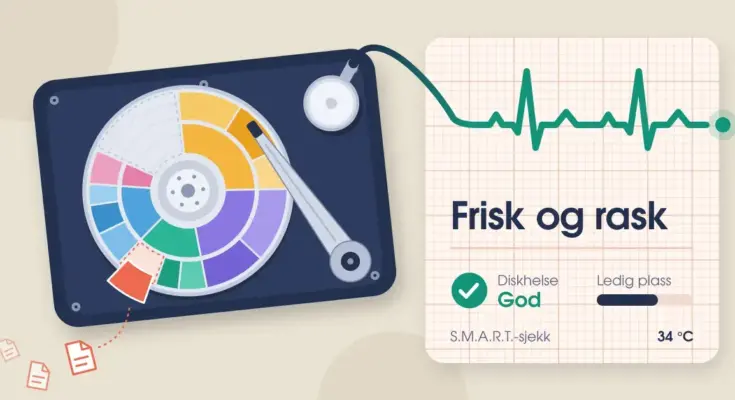
Gratis HD-verktøy er små programmer som hjelper deg med å holde orden på harddisken, finne ut hvor det blir av lagringsplassen og sjekke om disken fortsatt er frisk. Etter hvert som harddisker og SSD-er blir større, hoper det seg opp gamle filer, dubletter og nedlastinger du for lengst har glemt – og da er det greit å ha riktig verktøy for hånden. I denne guiden går vi gjennom hvilke gratis programmer som faktisk er verdt å bruke i 2026, hva Windows allerede gjør for deg automatisk, og hvilke gamle klassikere du trygt kan hoppe over. Alt er nøytral informasjon: ingen anbefaling om kjøp, bare fakta om hva verktøyene gjør og hvem de passer for.
Viktige punkter
- Windows ordner det meste selv: Windows 10 og 11 defragmenterer HDD-er og optimaliserer SSD-er (TRIM) automatisk hver uke – du trenger sjelden et eget program.
- Defragmenter aldri en SSD: det gir ingen gevinst og tærer på levetiden.
- Sjekk diskhelsen: gratisverktøyet CrystalDiskInfo leser S.M.A.R.T.-data og varsler deg før disken svikter.
- Frigjør plass: WizTree, WinDirStat og TreeSize Free viser hvor plassen tar veien; dupeGuru finner dubletter.
- Flere klassikere er borte: Everest, SIW og Diskeeper er avviklet eller blitt betalingsprodukter – ikke let etter dem gratis.
- Last alltid ned fra offisiell kilde og les gjennom hvert installasjonstrinn for å unngå uønsket tilleggsprogramvare.
Hva er HD-verktøy, og hvorfor trenger du dem?
HD-verktøy (forkortelse for «hard drive tools», altså harddiskverktøy) er programmer laget for å vedlikeholde og overvåke lagringsenheten i datamaskinen. De fleste faller inn i noen få kategorier: verktøy som analyserer diskplass, verktøy som finner og fjerner dubletter, verktøy som leser diskens helsetilstand, og verktøy som defragmenterer eller optimaliserer disken. Målet er alltid det samme – at maskinen skal gå raskere, at du skal få tilbake ledig plass, og at du skal oppdage problemer før disken svikter.
I dag er det viktig å skille mellom to typer lagring. En tradisjonell harddisk (HDD) har roterende plater og et lesehode som flytter seg fysisk, mens en SSD (Solid State Drive) lagrer data i minnebrikker helt uten bevegelige deler. Dette skillet avgjør hvilke verktøy som gir mening: noe som hjelper en gammel HDD kan være unødvendig – eller til og med skadelig – for en SSD. Det kommer vi tilbake til under. Vil du ha en bredere oversikt over programvare som er gratis, finner du mange flere kategorier i oversikten vår over gratis programmer.
Trenger du fortsatt å defragmentere harddisken?
For de fleste er svaret nei – i hvert fall ikke manuelt. Defragmentering betyr å samle biter av en oppstykket (fragmentert) fil slik at de ligger etter hverandre på disken. På en gammel HDD gjorde dette en målbar forskjell, fordi lesehodet slapp å hoppe frem og tilbake for å sette sammen filen. På moderne systemer er behovet derimot sterkt redusert, og Windows tar seg stort sett av jobben selv.
Slik fungerer Windows’ innebygde optimalisering
Windows 10 og 11 har et innebygd verktøy som heter «Defragmenter og optimaliser stasjoner» (du finner det ved å søke etter «defrag» i startmenyen). Verktøyet kjører automatisk, som standard én gang i uken, og det er smart nok til å gjøre riktig ting for hver disktype: det defragmenterer en HDD og sender en TRIM-kommando til en SSD. Du trenger med andre ord sjelden å installere et eget defragmenteringsprogram i det hele tatt – den innebygde planleggingen holder disken i form uten at du løfter en finger.
Vil du sjekke tilstanden manuelt, åpner du verktøyet, merker disken og velger «Analyser». Ligger fragmenteringsgraden på en HDD over 10 prosent, kan du trykke «Optimaliser». I kolonnen «Medietype» ser du om stasjonen er en harddisk eller en SSD.
Bør du defragmentere en SSD?
Nei. Å defragmentere en SSD gir ingen hastighetsgevinst, men påfører brikkene unødvendige skriveoperasjoner som over tid tærer på levetiden. En SSD har ikke noe lesehode som må flytte seg, så «spredte» filer spiller ingen rolle for ytelsen. Det en SSD derimot har nytte av, er TRIM – en kommando som forteller disken hvilke blokker som ikke lenger er i bruk, slik at de kan gjøres klare for ny skriving. Windows sender TRIM automatisk gjennom det samme optimaliseringsverktøyet. Konklusjonen er enkel: ikke installer et gammelt defragmenteringsprogram og slipp det løs på en SSD.
Hvordan sjekker du om harddisken er frisk?
Den viktigste tingen et HD-verktøy kan gjøre, er å varsle deg før disken dør. Både HDD-er og SSD-er fører en intern logg kalt S.M.A.R.T. (Self-Monitoring, Analysis and Reporting Technology), som registrerer feil, temperatur, antall driftstimer og en rekke andre verdier. Problemet er at Windows normalt ikke viser denne informasjonen tydelig – du trenger et program som leser den for deg.
CrystalDiskInfo er det mest brukte gratisverktøyet for akkurat dette. Det er gratis og åpen kildekode, det leser S.M.A.R.T.-data fra både SATA-, NVMe- og mange USB-tilkoblede disker, og det gir deg en enkel helsestatus – «Bra», «Forsiktig» eller «Dårlig» – sammen med temperatur og detaljerte verdier. Ser du at statusen slår om fra «Bra» til «Forsiktig», er det på høy tid å ta en sikkerhetskopi. Verktøyet kan ikke lese disker over nettverk (for eksempel en NAS), men for interne og eksterne disker gir det et raskt og pålitelig bilde av tilstanden. En god helsesjekk går hånd i hånd med en gjennomtenkt rutine for sikkerhetskopiering, slik at du aldri mister data når en disk først begynner å svikte.
Hvordan frigjør du diskplass?
Når disken er full, handler det sjelden om at du mangler plass – det handler om at du ikke vet hvor plassen har tatt veien. Her finnes det to typer verktøy: diskplass-analysatorer som viser hva som opptar plassen, og dublettfinnere som fjerner filer du har liggende i flere eksemplarer.
Finn de store filene med en diskplass-analysator
En diskplass-analysator skanner hele disken og viser deg, gjerne som et fargekart, hvilke mapper og filer som er størst. Da ser du med én gang om det er videofilene, spillene eller de gamle nedlastingene som spiser opp plassen.
- WizTree er blant de raskeste fordi det leser NTFS-diskens filtabell (Master File Table) direkte i stedet for å gå gjennom hver eneste mappe. Skanningen tar gjerne bare sekunder. Det er gratis for privat bruk og finnes for Windows og macOS.
- WinDirStat er gratis og åpen kildekode (GPL), aktivt vedlikeholdt igjen etter en lang pause, og viser diskbruken som trekart, søylelister og mer. Det er litt tregere enn WizTree, men svært fleksibelt.
- TreeSize Free fra JAM Software viser lagringsbruk helt ned til filnivå med ett klikk og er gratis for privat bruk på Windows-PC-er (ikke servere).
Rydd opp i dubletter
Dupliserte filer – samme bilde lagret tre steder, eller en mappe du har kopiert «for sikkerhets skyld» – sluker plass helt unødvendig. dupeGuru er et gratis program med åpen kildekode som finner duplikater på Windows, macOS og Linux. Det kan sammenligne både filnavn og selve innholdet, har en egen modus for musikkfiler (som sammenligner lydtagger) og en bildemodus som finner bilder som ser like ut selv om filene ikke er identiske. Vær alltid forsiktig når du sletter: gå gjennom treffene manuelt før du fjerner noe, slik at du ikke sletter originalen ved en feil.
Oversikt: gratis harddiskverktøy sammenlignet
Tabellen under oppsummerer de gratis verktøyene som er verdt å kjenne til i 2026, hva de brukes til, hvilke operativsystemer de støtter og hvor du laster dem ned fra den offisielle kilden. For spesialiserte oppgaver som å gjenopprette slettede filer har vi en egen oversikt over recovery-program, mens du finner verktøy for å rydde i systemet under registry cleaner.
Sammenligning
| Verktøy | Bruksområde | Operativsystem | Lisens | Offisiell side |
|---|---|---|---|---|
| CrystalDiskInfo | Diskhelse / S.M.A.R.T. | Windows | Gratis, åpen kildekode | crystalmark.info |
| WizTree | Diskplass-analyse (svært rask) | Windows, macOS | Gratis for privat bruk | diskanalyzer.com |
| WinDirStat | Diskplass-analyse | Windows | Gratis, åpen kildekode (GPL) | windirstat.net |
| TreeSize Free | Diskplass-analyse | Windows | Gratis for privat bruk | jam-software.com |
| dupeGuru | Finne dupliserte filer | Windows, macOS, Linux | Gratis, åpen kildekode | dupeguru.voltaicideas.net |
| Defraggler | Defragmentering (kun HDD) | Windows | Gratis | ccleaner.com/defraggler |
| Defragmenter og optimaliser stasjoner | Defrag (HDD) / TRIM (SSD) | Windows | Innebygd i Windows | Følger med Windows 10/11 |
Hva skjedde med de gamle klassikerne?
Mange eldre lister over HD-verktøy – inkludert den opprinnelige versjonen av denne siden – anbefalte programmer som i dag enten er lagt ned eller har blitt betalingsprodukter. Her er den ærlige statusen, slik at du ikke kaster bort tid på å lete etter noe som ikke lenger finnes gratis.
- Everest Free Edition er avviklet. Den gratis Home-utgaven ble lagt ned allerede i 2005, og hele Everest-produktlinjen ble avsluttet i november 2010. Etterfølgeren er AIDA64, som er et kommersielt program med 30 dagers prøveperiode – ikke gratis.
- SIW (System Information for Windows) finnes fortsatt, men gratisversjonen er avviklet. Utvikleren selger i dag kun betalte utgaver. Gamle gratis bygg flyter rundt på nedlastingssider, men de er utdaterte og anbefales ikke.
- Diskeeper er ikke lenger et frittstående forbrukerprodukt. Selskapet bak (Condusiv) har samlet funksjonene i det kommersielle produktet DymaxIO, rettet mot bedrifter og servere. For en vanlig hjemmebruker er den innebygde optimaliseringen i Windows mer enn nok.
- Unlocker – verktøyet for å «låse opp» filer Windows nekter å slette – har ikke blitt oppdatert på mange år, og flere installasjonsfiler som sirkulerer har historisk inneholdt uønsket tilleggsprogramvare. I moderne Windows kan du som regel se hvilken prosess som holder en fil låst via Oppgavebehandling eller Ressursovervåking, og eventuelt bruke et aktivt vedlikeholdt alternativ som LockHunter.
- DeFraggler (Defraggler) fra Piriform finnes fortsatt gratis, men utviklingen har stått mer eller mindre stille i mange år. Siden Windows nå defragmenterer HDD-er automatisk, er verktøyet overflødig for de fleste – og det bør aldri brukes på en SSD.
Slik kommer du trygt i gang
Det viktigste rådet er å laste ned programvare fra den offisielle kilden – ikke fra tilfeldige nedlastingsportaler som pakker inn ekstra programmer. Følg disse trinnene:
- Finn ut hva du faktisk trenger. Skal du frigjøre plass, sjekke helsen på disken, eller fjerne dubletter? Velg verktøyet etter oppgaven, ikke omvendt.
- Last ned fra utviklerens egen side. Lenkene i sammenligningstabellen peker til de offisielle sidene. Unngå sider som tilbyr en egen «nedlaster» eller «installasjonshjelper».
- Les hvert trinn i installasjonen. Hvis et program spør om å installere en nettleser, en verktøylinje eller et annet «bonusprogram», hak det av.
- Ta en sikkerhetskopi før du rydder. Spesielt før du sletter dubletter eller store mapper. En oppdatert kopi gjør enhver opprydding risikofri.
- Sjekk at maskinen er beskyttet. Et oppdatert antivirus fanger opp ondsinnede filer som ellers kunne ha fulgt med en tvilsom nedlasting.
Hvor ofte bør du vedlikeholde disken?
Du trenger ikke bruke mye tid på dette, men en fast rutine fanger opp problemer før de blir alvorlige. En grei plan for en vanlig hjemmebruker ser slik ut:
- Automatisk (ukentlig): La Windows’ innebygde optimalisering stå på. Den tar seg av defragmentering og TRIM uten at du gjør noe.
- Hver måned: Åpne CrystalDiskInfo og kast et blikk på helsestatusen og temperaturen på diskene dine. Det tar under ett minutt.
- Noen ganger i året: Kjør en diskplass-analysator når disken begynner å bli full, og rydd bort det du ikke trenger. Tøm også papirkurven og kjør Windows’ «Diskopprydding».
- Alltid: Hold en oppdatert sikkerhetskopi av de viktige filene dine. Ingen verktøy erstatter en god kopi den dagen disken svikter for godt.
Merk at en SSD og en HDD stiller litt ulike krav: SSD-en trenger i praksis bare at TRIM får gå sin gang, mens en eldre HDD har mer nytte av både defragmentering og en jevnlig helsesjekk, siden mekaniske disker oftere varsler om feil før de dør helt.
Vanlige feil folk gjør med harddiskverktøy
De fleste problemene oppstår ikke fordi verktøyene er dårlige, men fordi de brukes feil. Her er fallgruvene du bør unngå:
- Å defragmentere en SSD. Som nevnt gir det ingen gevinst og tærer på levetiden. Sjekk alltid disktypen før du kjører noe optimaliseringsverktøy.
- Å slette dubletter uten å se på dem. Automatisk «slett alle duplikater» kan fjerne originalen i stedet for kopien. Gå alltid gjennom listen manuelt.
- Å stole blindt på «PC-optimaliserere». Programmer som lover å gjøre maskinen «opptil 300 % raskere» overdriver nesten alltid, og noen presser deg til å betale for å «fikse» problemer de selv har funnet opp. Hold deg til verktøy med en konkret, målbar oppgave.
- Å ignorere varsler om diskhelse. Når CrystalDiskInfo viser «Forsiktig», er det et konkret signal om at disken har begynt å få feil. Vent ikke – ta kopi av dataene med en gang.
- Å laste ned «gratis» versjoner av betalingsprogrammer fra ukjente sider. Gamle gratisbygg av avviklede verktøy (som SIW eller Everest) er ofte utdaterte, og mirror-sidene som tilbyr dem er en vanlig kilde til skadelig programvare.
Sikkerhet og personvern
HD-verktøy trenger som regel dyp tilgang til systemet for å gjøre jobben sin – de leser filtabeller, S.M.A.R.T.-data og i noen tilfeller hele diskstrukturen. Nettopp derfor er det ekstra viktig hvor du henter dem fra. Et legitimt verktøy fra en kjent utvikler ber om disse tilgangene for et tydelig formål; et program fra en tvilsom kilde kan bruke de samme rettighetene til å installere skadevare. Velg åpen kildekode eller etablerte utviklere der du kan, les gjennom installasjonen, og vær skeptisk til alt som vil kjøre i bakgrunnen uten en klar grunn. Vil du grave dypere i hva som er trygt å laste ned, har vi en samlet guide til gratis og trygg programvare på nett.
Kilder
- Microsoft Support – Defragmenter og optimaliser stasjoner i Windows
- CrystalMark – CrystalDiskInfo (offisiell side)
- Antibody Software – WizTree
- WinDirStat (offisiell side)
- JAM Software – TreeSize Free
- dupeGuru (offisiell side)
- Piriform / CCleaner – Defraggler
- Condusiv – «Diskeeper is now DymaxIO»
- FinalWire – AIDA64 (etterfølgeren til Everest)
Vanlige spørsmål (FAQ)
Trenger jeg egentlig et eget defragmenteringsprogram?
Nei, for de fleste er det unødvendig. Windows 10 og 11 defragmenterer harddisker og sender TRIM til SSD-er automatisk via det innebygde verktøyet «Defragmenter og optimaliser stasjoner», som standard én gang i uken. Et eget program trengs bare i spesielle tilfeller.
Er det farlig å defragmentere en SSD?
Det er ikke direkte farlig, men det er unødvendig og uheldig. En SSD har ingen bevegelige deler, så defragmentering gir ingen hastighetsgevinst – den påfører bare ekstra skriveoperasjoner som tærer litt på levetiden. Windows sender riktig kommando (TRIM) til SSD-er automatisk, så du slipper å gjøre noe selv.
Hvordan vet jeg om harddisken min er i ferd med å dø?
Installer et gratis helseverktøy som CrystalDiskInfo og se på S.M.A.R.T.-statusen. Står det «Bra», er alt i orden; slår det om til «Forsiktig» eller «Dårlig», bør du ta sikkerhetskopi umiddelbart. Andre varseltegn er merkelige lyder fra en HDD, filer som plutselig blir utilgjengelige, eller at maskinen fryser ved lesing og skriving.
Hva er den beste gratis måten å frigjøre plass på?
Start med en diskplass-analysator som WizTree eller WinDirStat for å se hva som faktisk opptar plassen, og fjern deretter det du ikke trenger. Bruk en dublettfinner som dupeGuru for å fjerne filer du har i flere eksemplarer. Tøm til slutt papirkurven og bruk Windows’ innebygde «Diskopprydding».
Er gratis HD-verktøy trygge å bruke?
Ja, så lenge du laster dem ned fra utviklerens offisielle side. De fleste velkjente verktøyene er enten åpen kildekode eller laget av etablerte selskaper. Risikoen ligger først og fremst i nedlastingsportaler som pakker inn ekstra programvare, og i gamle «gratis» bygg av programmer som egentlig har blitt betalingsprodukter.