
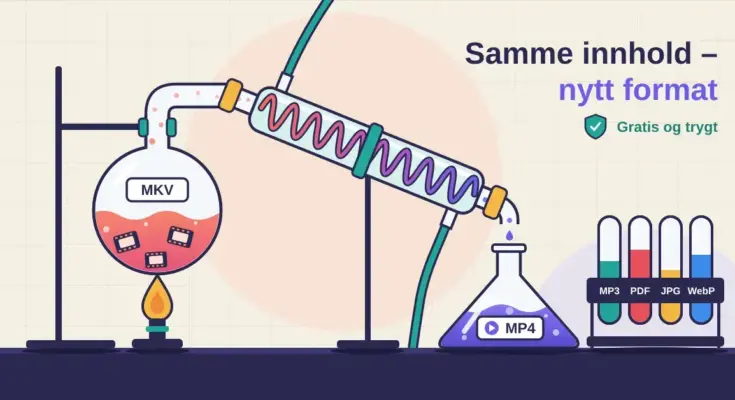
En converter – på norsk et konverteringsprogram – er et verktøy som gjør om en fil fra ett format til et annet, for eksempel en video fra MKV til MP4, en lydfil fra WAV til MP3 eller et dokument fra DOCX til PDF. Det klassiske eksempelet er en gammel DVD du vil gjøre om til en videofil for medieserveren din, men behovet er mye bredere i dag: du vil spille av en video på mobilen, krympe en lydfil, sende et bilde i riktig format eller lage en PDF. Denne guiden forklarer hva convertere er, hvordan de fungerer, hvilke gratis og trygge alternativer som finnes i 2026, og hvilke feil du bør unngå. Alt er nøytral informasjon – ikke en anbefaling om å kjøpe noe.
Viktige punkter
- Hva det er: en converter (konverteringsprogram) gjør en fil om fra ett format til et annet – video, lyd, bilde eller dokument.
- To typer: omkoding (regner om innholdet, kan koste litt kvalitet) og ompakking/remux (bytter beholder uten kvalitetstap).
- Standard i dag: MP4 og MKV for video, MP3/FLAC for lyd, JPG/PNG/WebP for bilde og PDF for dokument. AVI er i praksis utdatert.
- Gratis og trygt: HandBrake (video), fre:ac (lyd), XnConvert (bilde) og LibreOffice (dokument) dekker de fleste behov.
- Offline vs. nett: installerte programmer holder filene på din maskin uten kvoter; nettjenester er raske, men laster filen opp til en fremmed server.
- Last ned fra kilden: hent programmet fra utviklerens egen side – her er trygge offisielle nedlastinger: HandBrake, VLC og FFmpeg.
Hva er en converter (konverteringsprogram)?
En converter er programvare som leser innholdet i en fil og skriver det ut på nytt i et annet filformat. Et filformat bestemmer hvordan data lagres – for eksempel bruker bilder formater som JPG og PNG, lyd bruker MP3 og FLAC, og video bruker MP4 og MKV. Når du konverterer, «oversetter» programmet fra kildeformatet til målformatet slik at filen kan åpnes eller spilles av et annet sted.
Det finnes to hovedtyper konvertering. Omkoding (re-encoding) regner om selve innholdet, for eksempel når en video komprimeres til en ny videokodek. Dette tar tid og kan senke kvaliteten litt, men gir mindre filer og bredere støtte. Ompakking (remuxing) flytter det samme innholdet over i en ny «beholder» uten å regne om det – det går lynraskt og uten kvalitetstap, men bare når formatene er kompatible. Gode convertere lar deg velge, eller velger automatisk.
Kodek og beholder – kort forklart
En kodek (for eksempel H.264 eller AAC) er metoden som brukes til å komprimere lyd eller video. En beholder (for eksempel MP4, MKV eller AVI) er «esken» som pakker sammen video, lyd og tekst i én fil. Samme kodek kan ligge i flere beholdere. Det er derfor en MP4-fil og en MKV-fil kan inneholde nøyaktig samme video – og hvorfor du noen ganger bare trenger å pakke om, ikke regne om.
Hvorfor konvertere filer? Vanlige bruksområder
Du konverterer som regel fordi en fil ikke åpnes eller spilles av der du vil ha den, eller fordi den er for stor. De vanligste grunnene er:
- Kompatibilitet: en gammel videofil eller en DVD må gjøres om til MP4 for å spilles av på mobil, nettbrett, TV eller medieserver.
- Mindre filstørrelse: komprimering gjør det enklere å lagre, laste opp eller sende filer på e-post.
- Riktig format for en tjeneste: et nettsted krever kanskje JPG i stedet for HEIC, eller en lydtjeneste vil ha MP3 i stedet for FLAC.
- Dokumenter: gjøre et Word-dokument om til PDF, eller en PDF om til et redigerbart format.
- Arkivering: samle gamle medier i åpne, langtidsvennlige formater.
Merk at AVI – formatet mange tenkte på for noen år siden – i praksis er gått ut på dato. I dag er MP4 (H.264/H.265) og MKV standardvalgene for video, fordi de spilles av nær sagt overalt og gir bedre komprimering.
Slik velger du riktig converter
Velg converter ut fra hva slags fil du har, hvor den skal brukes, og hvor viktig kvalitet og personvern er for deg. Still deg disse spørsmålene før du installerer eller laster opp noe:
- Hvilken type fil? Video, lyd, bilde og dokument løses av ulike verktøy. Et program som er best på video er sjelden best på bilder.
- Én fil eller mange? Skal du konvertere hundrevis av filer samtidig, trenger du et program med batch-funksjon (satsvis konvertering).
- Offline eller på nett? Et program du installerer holder filene på din egen maskin; en nettbasert tjeneste er rask å bruke, men du laster filen opp til en fremmed server.
- Kvalitet vs. størrelse: vil du ha minst mulig fil eller best mulig kvalitet? De henger sammen, og gode convertere lar deg styre balansen.
- Trygghet: last alltid ned fra utviklerens egen side, og vær skeptisk til «gratis» verktøy som krever betaling for å fjerne vannmerker eller installerer ekstra programvare.
Vil du først orientere deg om trygge nedlastinger generelt, finner du en oversikt over gratis programmer i samme serie, inkludert hvordan du unngår uønsket tilleggsprogramvare.
Beste gratis convertere i 2026
Under finner du verifiserte, trygge gratisalternativer sortert etter hva de konverterer. «Beste» her betyr mest brukt og med bredest formatstøtte – ikke en rangering. Flere av dem er åpen kildekode, som betyr at koden er offentlig og kan granskes av hvem som helst.
Video
- HandBrake er førstevalget for folk flest. Det er et gratis, åpen kildekode-program for Windows, macOS og Linux (versjon 1.11.2 i 2026) som konverterer video fra nær sagt alle formater til moderne, bredt støttede valg som MP4 og MKV. Det har ferdige forhåndsinnstillinger for ulike enheter, så du slipper å forstå kodeker for å komme i gang. HandBrake konverterer ikke kopibeskyttede DVD-er.
- FFmpeg er motoren bak svært mange andre convertere, inkludert HandBrake. Det er gratis og åpen kildekode (LGPL-2.1+ som standard) og kjører på alle plattformer, men styres fra kommandolinjen – altså uten grafisk grensesnitt. Det håndterer nesten enhver video- og lydoppgave og er svært kraftig for erfarne brukere.
- VLC Media Player er mest kjent som mediespiller, men kan også konvertere mellom mange formater via menyen «Konverter/lagre». Praktisk hvis du allerede har VLC installert og bare trenger en rask omgjøring.
- Avidemux egner seg til enkel klipping og ompakking uten full omkoding, mens Shutter Encoder passer til grafiske arbeidsflyter som trenger tapsfri ompakking eller utskifting av lydspor.
Lyd
- fre:ac er et gratis, åpen kildekode-program for ren lydkonvertering mellom formater som MP3, FLAC, AAC og Opus, med god batch-støtte. Perfekt når du bare vil gjøre om et helt musikkbibliotek.
- Audacity er egentlig en lydredigerer, men kan importere mange formater og eksportere til blant annet WAV, MP3 og FLAC. Velg det hvis du også vil klippe, rense eller justere lyden.
Bilde
- XnConvert konverterer satsvis mellom flere hundre bildeformater og er gratis til privat bruk på Windows, macOS og Linux. Det tar også enkle justeringer som endring av størrelse underveis.
- GIMP er en fullverdig gratis bildeeditor med åpen kildekode som eksporterer til PNG, JPG, TIFF, WebP og mer. Trenger du mer enn ren konvertering, dekker vår guide til gratis bildebehandling flere alternativer.
Dokumenter
- LibreOffice er en gratis kontorpakke med åpen kildekode som åpner og lagrer DOCX, ODT, XLSX og mange andre formater, og eksporterer alt til PDF. Det er ofte alt du trenger for dokumentkonvertering.
- PDF24 og lignende gratisverktøy håndterer PDF-spesifikke oppgaver som sammenslåing, komprimering og enkel konvertering til og fra PDF.
Flere av disse mediaprogrammene – og hva de ellers kan brukes til – er omtalt i oversikten over gratis multimedia- og videoprogrammer.
Sammenligning
| Program | Type | Plattform | Lisens / pris | Typiske formater |
|---|---|---|---|---|
| HandBrake | Video | Windows, macOS, Linux | Gratis, åpen kildekode | MP4, MKV, WebM |
| FFmpeg | Video/lyd (kommandolinje) | Windows, macOS, Linux | Gratis, åpen kildekode (LGPL/GPL) | Nær sagt alle |
| VLC Media Player | Video/lyd | Windows, macOS, Linux | Gratis, åpen kildekode | MP4, MKV, AVI, MP3 m.fl. |
| fre:ac | Lyd | Windows, macOS, Linux | Gratis, åpen kildekode | MP3, FLAC, AAC, Opus |
| Audacity | Lyd (redigering + eksport) | Windows, macOS, Linux | Gratis, åpen kildekode | WAV, MP3, FLAC, OGG |
| XnConvert | Bilde (batch) | Windows, macOS, Linux | Gratis til privat bruk | 500+ bildeformater |
| GIMP | Bilde (editor) | Windows, macOS, Linux | Gratis, åpen kildekode | PNG, JPG, TIFF, WebP |
| LibreOffice | Dokument | Windows, macOS, Linux | Gratis, åpen kildekode | PDF, DOCX, ODT, XLSX |
| CloudConvert | Nettbasert (alt) | Nettleser | Gratis nivå (begrenset kvote) | 200+ formater |
Nettbaserte convertere vs. programvare du installerer
Valget mellom en nettbasert converter og et program du installerer handler mest om personvern, filstørrelse og hvor ofte du konverterer. Begge deler har klare fordeler og ulemper.
Nettbaserte tjenester som CloudConvert og Convertio krever ingen installasjon – du åpner nettsiden, laster opp filen og laster ned resultatet. De støtter ofte flere hundre formatpar og er praktiske for en engangsjobb. Ulempene er at du sender filen til en fremmed server, og at gratisnivåene er begrensede: CloudConvert gir rundt 25 «konverteringsminutter» per dag uten konto, og Convertio begrenser antall og størrelse per døgn. En enkelt stor video kan bruke opp hele kvoten.
Programvare du installerer som HandBrake, fre:ac eller XnConvert holder filene på din egen maskin, har ingen kvoter, og er raskere for store eller mange filer. Ulempen er at du må laste ned og lære programmet, og at det tar plass. For sensitive filer – for eksempel private dokumenter eller personlige videoer – er offline-programmer det tryggeste valget, siden ingenting forlater datamaskinen din.
Slik konverterer du en video eller DVD steg for steg
Fremgangsmåten er lik for de fleste videokonverterere. Eksempelet bruker HandBrake, men prinsippet er det samme andre steder:
- Last ned programmet fra utviklerens egen side og installer det. Si nei til eventuell tilleggsprogramvare underveis.
- Åpne programmet og velg kildefilen – en videofil, eller en DVD-mappe hvis platen ikke er kopibeskyttet.
- Velg en forhåndsinnstilling (preset) som passer bruken, for eksempel «Fast 1080p30» eller en profil for mobil. Dette setter kodek, oppløsning og kvalitet for deg.
- Velg målformat, typisk MP4 eller MKV, og en mappe å lagre i.
- Juster kvalitet om du vil: lavere tall gir bedre kvalitet og større fil på den vanlige kvalitetsskalaen (RF/CRF).
- Start konverteringen og vent. Store filer kan ta lang tid fordi videoen regnes om.
- Spill av resultatet for å kontrollere bilde, lyd og eventuell teksting før du sletter originalen.
Et viktig forbehold: å kopiere eller konvertere kopibeskyttede DVD-er eller strømmetjenester kan være i strid med loven og med vilkårene til tjenesten. Konverter bare materiale du selv eier eller har rett til å bruke.
Sikkerhet og personvern når du konverterer filer
Den største risikoen ved konvertering er ikke selve filen, men hvor du henter programmet og hvor du laster opp innholdet. Følg disse reglene:
- Last alltid ned fra kilden: gå til utviklerens offisielle nettsted, ikke tilfeldige «download»-portaler som kan pakke inn reklameprogrammer eller skadevare.
- Vær skeptisk til «helt gratis» med hake: noen verktøy legger inn vannmerker, begrenser lengden eller prøver å installere ekstra programvare. Les hva du sier ja til.
- Tenk gjennom nettopplasting: når du bruker en nettbasert converter, forlater filen maskinen din. Ikke last opp sensitive dokumenter til tjenester du ikke stoler på; les personvernerklæringen, og bruk et offline-program for private filer.
- Hold maskinen beskyttet: et oppdatert gratis antivirus fanger opp det meste av det som eventuelt skulle følge med en nedlasting.
- Behold originalen til du har sjekket at konverteringen ble bra. Omkoding kan ikke angres på en allerede komprimert fil uten kvalitetstap.
Vanlige feil når du konverterer filer
De fleste problemer skyldes feil innstillinger eller feil verktøy, ikke selve filen. Dette er de typiske fellene:
- Å konvertere når du bare trenger å pakke om: hvis kodeken allerede støttes, kan ompakking (remux) gi samme resultat uten kvalitetstap og på sekunder. Full omkoding er unødvendig.
- Dobbel komprimering: å konvertere en allerede komprimert fil på nytt senker kvaliteten hver gang. Jobb fra originalen når du kan.
- Feil målformat: å velge et gammelt format som AVI «fordi det alltid har fungert» gir dårligere kompatibilitet og større filer enn MP4 eller MKV i dag.
- Glemt lyd eller teksting: enkelte innstillinger dropper tilleggsspor. Sjekk at lyd og undertekster er med etterpå.
- For aggressiv komprimering: å jage minst mulig filstørrelse gir synlige blokker og uskarp lyd. Finn en balanse.
- Feil verktøy for jobben: en bildekonverterer gjør ikke video, og en videokonverterer egner seg dårlig til lydbibliotek. Velg verktøy etter filtype.
Hvem passer de ulike convertere for?
Det finnes ikke én converter som er best for alle – det riktige valget avhenger av nivå og behov.
- Nybegynneren som bare vil gjøre om en video til mobilen, er best tjent med HandBrake og dets ferdige forhåndsinnstillinger, eller en nettbasert tjeneste for en enkelt liten fil.
- Musikksamleren som skal konvertere mange lydfiler, bør bruke fre:ac for rask batch-konvertering.
- Den som jobber med bilder og trenger å gjøre om hundrevis av filer, får mest ut av XnConvert.
- Kontorbrukeren som bare skal lage PDF eller bytte dokumentformat, trenger sjelden mer enn LibreOffice.
- Den avanserte brukeren med spesielle behov får full kontroll med FFmpeg fra kommandolinjen.
Flere gratisverktøy i samme serie – fra opprydding til vedlikehold – finner du i seksjonen for gratis programvare og nedlastinger.
Kilder
Vanlige spørsmål (FAQ)
Hva betyr det å konvertere en fil?
Å konvertere en fil betyr å gjøre den om fra ett filformat til et annet, slik at den kan åpnes eller spilles av et annet sted eller få en annen størrelse. Et converter-program leser innholdet og skriver det på nytt i målformatet, for eksempel fra MKV til MP4 eller fra WAV til MP3.
Hvilken gratis converter er best for video?
For de fleste er HandBrake det enkleste valget, fordi det er gratis, finnes for Windows, macOS og Linux, og har ferdige forhåndsinnstillinger. Erfarne brukere som vil ha full kontroll, bruker ofte FFmpeg, som også er motoren bak mange andre programmer.
Er nettbaserte convertere trygge å bruke?
De er greie for vanlige, ikke-sensitive filer, men du laster filen opp til en fremmed server. Unngå å laste opp private dokumenter eller personlige videoer, les personvernerklæringen, og bruk heller et offline-program når innholdet er følsomt.
Mister jeg kvalitet når jeg konverterer?
Ved full omkoding kan du miste litt kvalitet, spesielt hvis du komprimerer hardt eller konverterer en allerede komprimert fil på nytt. Ren ompakking (remux) til en ny beholder skjer uten kvalitetstap, så lenge formatene er kompatible. Jobb fra originalen for best resultat.
Er det lovlig å konvertere DVD-er og strømmevideo?
Du kan konvertere materiale du selv eier og har rett til å bruke, men å omgå kopibeskyttelse på DVD-er eller å laste ned og konvertere fra strømmetjenester kan være ulovlig og bryte tjenestens vilkår. Sjekk alltid rettighetene før du konverterer.