
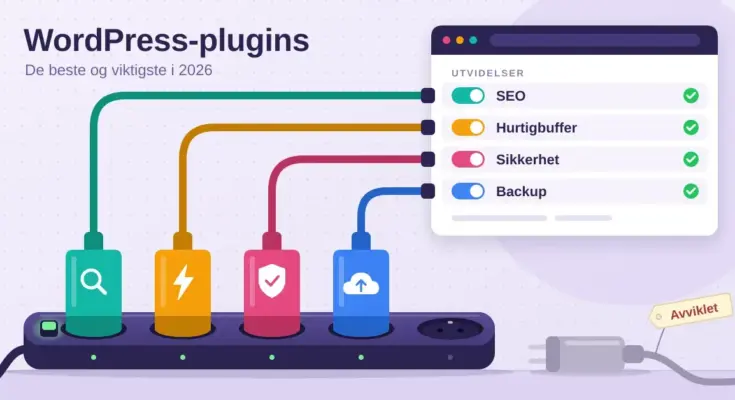
WordPress-plugins er små programtillegg som utvider nettstedet ditt med ny funksjonalitet – alt fra søkemotoroptimalisering og hurtigbuffer til sikkerhetskopiering og spamfiltrering – uten at du trenger å kunne programmere. Denne guiden forklarer hva plugins er, hvordan du installerer dem trygt, hvilke kategorier som betyr mest, og hvilke konkrete plugins som regnes som ledende i 2026. Vi gir også en ærlig statusoppdatering på de klassiske pluginene denne siden tidligere anbefalte, ettersom flere av dem i dag er avviklet.
Viktige punkter
- Plugin: et programtillegg som utvider WordPress uten koding.
- To typer: gratis plugins i den offisielle katalogen og betalte premium-plugins fra utvikleren.
- Viktigste kategorier: SEO, hurtigbuffer/hastighet, sikkerhet og sikkerhetskopiering.
- Ledende i 2026: Yoast SEO og Rank Math (SEO), WP Super Cache og LiteSpeed Cache (hurtigbuffer), Wordfence (sikkerhet), UpdraftPlus (backup).
- Tommelfingerregel: få men godt vedlikeholdte plugins, alltid oppdatert, med backup før endringer.
- Merk: flere klassiske plugins (Thank Me Later, SEO Smart Links, ReplyMe) er avviklet og bør ikke installeres.
Hva er en WordPress-plugin, og hvorfor trenger du dem?
En plugin er en pakke med kode som legger til eller endrer funksjoner i WordPress uten at du må røre selve kjernekoden. Tenk på WordPress som en grunnmur og pluginene som moduler du klikker på plass: en modul for kontaktskjema, en for bildekomprimering, en for nettbutikk, og så videre. Dette gjør WordPress fleksibelt nok til å drive alt fra en enkel blogg du tjener penger på til store nettbutikker.
Grunnen til at plugins er viktige, er at standardinstallasjonen av WordPress med vilje holdes lett. I stedet for å bygge inn alle tenkelige funksjoner, overlater WordPress det til et økosystem på titusenvis av gratis og betalte plugins i den offisielle katalogen. Du legger kun til det du faktisk trenger, og holder dermed nettstedet raskere og enklere å vedlikeholde.
Det finnes to hovedtyper: gratis plugins i den offisielle WordPress-katalogen, og premium-plugins (betalte) som selges direkte av utvikleren. Mange plugins finnes i begge varianter – en gratis grunnversjon og en betalt «Pro»-versjon med flere funksjoner og kundestøtte.
Slik installerer og oppdaterer du en plugin trygt
Du installerer de fleste plugins direkte fra WordPress-kontrollpanelet på få minutter. Fremgangsmåten er den samme uansett hvilken plugin du velger:
- Logg inn på WordPress og gå til Programtillegg → Legg til nytt.
- Søk opp pluginen ved navn, og sjekk antall aktive installasjoner, vurdering og når den sist ble oppdatert.
- Klikk Installer nå, og deretter Aktiver.
- Gå gjennom innstillingene til pluginen før du regner den som ferdig satt opp.

Premium-plugins som ikke ligger i katalogen, lastes ned som en zip-fil fra utviklerens nettsted og lastes opp under Programtillegg → Legg til nytt → Last opp programtillegg. Last aldri ned betalte plugins gratis fra tilfeldige «nulled»-nettsteder – slike filer inneholder ofte skadevare og er en vanlig kilde til hackede nettsteder.
Oppdateringer er minst like viktig som selve installasjonen. Hver oppdatering kan inneholde sikkerhetsfikser, og utdaterte plugins er en av de vanligste årsakene til at WordPress-nettsteder blir kompromittert. Slå på automatiske oppdateringer for plugins du stoler på, og ta alltid en sikkerhetskopi før større oppdateringer.
Slik velger du en god og trygg plugin
Før du installerer en plugin, er det noen enkle kjennetegn som skiller en trygg og vedlikeholdt plugin fra en du bør styre unna. Bruk et halvt minutt på å sjekke følgende på katalogsiden:
- Sist oppdatert. Er pluginen oppdatert i løpet av det siste halvåret, er den sannsynligvis godt vedlikeholdt. Har det gått flere år, er det et faresignal.
- Testet opp til. Katalogen viser hvilken WordPress-versjon pluginen er testet mot. Står det «ikke testet med de siste 3 store utgavene», kan den gi feil.
- Antall aktive installasjoner. Mange installasjoner betyr ikke automatisk best kvalitet, men det tyder på at pluginen er stabil og raskt får fikser når noe går galt.
- Vurderinger og support. Les noen av de ferskeste vurderingene og se om utvikleren svarer i supportforumet. Aktiv support er et godt tegn.
Test gjerne en ny plugin på et testnettsted eller rett etter at du har tatt backup, slik at du enkelt kan rulle tilbake hvis noe ikke fungerer sammen med resten av oppsettet ditt.
De viktigste typene WordPress-plugins
De fleste nettsteder trenger bare en håndfull plugins som dekker noen få sentrale behov. Her er kategoriene som betyr mest, med plugins som regnes som ledende i 2026.
SEO-plugins
SEO-plugins hjelper deg med å styre hvordan sidene dine fremstår i søkemotorene: tittel og metabeskrivelse, nettstedskart (XML-sitemap), strukturerte data og analyse av innholdet. De tre mest brukte er Yoast SEO (over 10 millioner aktive installasjoner), Rank Math (over 4 millioner) og All in One SEO (over 2 millioner). Alle tre finnes i gratisversjon og dekker det en vanlig nettside trenger. Vil du forstå hva disse pluginene faktisk jobber med, har vi en egen innføring i søkemotoroptimalisering.
Hurtigbuffer og hastighet
Hurtigbuffer-plugins (caching) lagrer ferdiglagde versjoner av sidene dine slik at serveren ikke må bygge dem opp på nytt for hver besøkende. Resultatet er raskere lastetid og lavere belastning på serveren. Blant de mest brukte gratisalternativene er WP Super Cache og LiteSpeed Cache (sistnevnte krever en LiteSpeed-server), mens WP Rocket er et populært betalt alternativ. Hastighet henger ofte like mye sammen med hvor du har nettstedet – se guiden vår til valg av webhotell.
Sikkerhet
Sikkerhetsplugins legger til en brannmur, skanner etter skadevare og blokkerer mistenkelige innloggingsforsøk. Wordfence Security er den mest utbredte med en gratis grunnversjon, mens tjenester som Sucuri retter seg mot dem som vil ha profesjonell overvåking. En sikkerhetsplugin erstatter ikke gode rutiner, men fanger opp mange av de vanligste angrepene automatisk.
Sikkerhetskopiering
En backup-plugin tar jevnlige kopier av nettstedet ditt og lagrer dem trygt, gjerne i skyen. UpdraftPlus er blant de mest brukte og kan automatisk sende kopier til Dropbox eller Google Drive i gratisversjonen. Backup er den billigste forsikringen du har: hvis serveren krasjer eller en oppdatering går galt, kan du gjenopprette alt på minutter i stedet for å stå på bar bakke.
Kommentarer og engasjement
Plugins i denne kategorien holder liv i diskusjonen og får besøkende til å komme tilbake – for eksempel ved å varsle en bruker på e-post når noen svarer på kommentaren deres. Flere av de klassiske pluginene for dette er avviklet (se eget avsnitt lenger ned), men funksjonen finnes i dag ofte innebygd i mer moderne kommentarsystemer og i de store flerbruks-pluginene.
Innholdsplanlegging og redaksjon
Driver du en aktiv blogg, hjelper en redaksjonskalender deg med å se når innlegg er planlagt publisert, og flytte dem med dra-og-slipp. Dette gjør det enklere å holde en jevn publiseringsplan, noe som igjen er bra både for leserne og for synligheten i søk.
Andre nyttige kategorier
Utover de fire grunnpilarene finnes det plugins for nesten alt: kontaktskjema, bildekomprimering som gjør sidene raskere, spamfiltrering for kommentarer, informasjonskapsel-samtykke (cookie-banner) for å følge personvernreglene, og nettbutikk via for eksempel WooCommerce. Poenget er å velge ut fra reelle behov på nettstedet ditt – ikke å installere alt på en gang.
Gratis eller betalt plugin – hva bør du velge?
For de fleste nettsteder holder det lenge med gratis plugins fra den offisielle katalogen. En betalt premium-plugin gir deg som regel tre ting: flere avanserte funksjoner, raskere og mer pålitelig kundestøtte, og hyppigere oppdateringer. Spørsmålet er om du faktisk trenger det ekstra.
Gratisversjonene av for eksempel Yoast SEO, Rank Math og UpdraftPlus dekker behovet til de fleste private nettsteder og mindre bedrifter. Betalt lisens blir mer aktuelt når nettstedet er en viktig inntektskilde, når du trenger funksjoner som automatiske omdirigeringer, avansert skjema eller skybackup til flere steder, eller når rask support er verdt pengene fordi nedetid koster deg kunder. Et godt råd er å starte gratis, og først oppgradere når du støter på en konkret grense du vil forbi.
Sammenligning av anbefalte plugins
Tabellen under oppsummerer plugins som regnes som ledende innen hver kategori i 2026, med pris og offisiell kilde. Lenkene går til utviklernes egne sider.
Sammenligning
| Plugin | Kategori | Pris | Offisiell side |
|---|---|---|---|
| Yoast SEO | SEO | Gratis + premium | yoast.com |
| Rank Math | SEO | Gratis + Pro | rankmath.com |
| All in One SEO | SEO | Gratis + premium | aioseo.com |
| WP Super Cache | Hurtigbuffer | Gratis | wordpress.org |
| LiteSpeed Cache | Hurtigbuffer | Gratis | wordpress.org |
| WP Rocket | Hurtigbuffer | Betalt | wp-rocket.me |
| Wordfence Security | Sikkerhet | Gratis + premium | wordfence.com |
| UpdraftPlus | Backup | Gratis + premium | updraftplus.com |
Klassiske plugins fra denne guiden – status i dag
Denne siden anbefalte tidligere en rekke plugins som var populære for over ti år siden. Flere av dem er i mellomtiden blitt avviklet eller sluttet å bli vedlikeholdt. Her er en ærlig oppdatering slik at du ikke installerer noe som ikke lenger er trygt. Vi har beholdt lenkene til den offisielle katalogen, der du selv kan se gjeldende status.
- Fortsatt aktive og vedlikeholdt: WP Super Cache (den opprinnelige lenken var feilaktig merket «W3 Total Cache», men pekte hele tiden til WP Super Cache) er fortsatt en av de mest brukte hurtigbuffer-pluginene med over én million installasjoner. All in One SEO er likeledes svært aktiv med over to millioner installasjoner og er i dag et fullverdig SEO-verktøy. Widget Context, som lar deg styre hvilke sider widgetene dine vises på, og WordPress Editorial Calendar for innholdsplanlegging, er også fortsatt tilgjengelige.
- Fortsatt tilgjengelige, men lite vedlikeholdt: WP-DBManager for databasesikkerhetskopi ligger fortsatt i katalogen, men oppdateres sjelden – for ren backup er en moderne løsning som UpdraftPlus et tryggere valg i dag. HeadSpace2 (SEO) og Revision Control er ikke oppdatert på mange år og er merket som utestet mot nyere WordPress-versjoner. Funksjonen i Revision Control – å begrense antall lagrede revisjoner – kan i dag løses med en enkel innstilling i oppsettsfilen wp-config.php.
- Avviklet – bør ikke installeres: Thank Me Later ble stengt i 2022 på grunn av et sikkerhetsproblem, SEO Smart Links ble stengt samme år av samme årsak, og ReplyMe ble fjernet allerede i 2018 for brudd på retningslinjene. Disse er ikke lenger tilgjengelige for nedlasting, og du bør deaktivere dem hvis du fortsatt har dem liggende.
Hvor mange plugins bør du ha?
Det finnes ikke et magisk tall, men prinsippet er «så få som mulig, så mange som nødvendig». Hver aktiv plugin er kode som skal lastes, vedlikeholdes og oppdateres, og som i verste fall kan komme i konflikt med en annen plugin. Kvalitet betyr mer enn antall: ti godt vedlikeholdte plugins er tryggere enn tre forlatte. Velg plugins som løser et reelt behov, og slett – ikke bare deaktiver – dem du ikke bruker.
Vanlige feil med WordPress-plugins
De fleste problemer med plugins skyldes noen få feil som er lette å unngå:
- Å installere forlatte plugins. En plugin som ikke er oppdatert på flere år, kan inneholde kjente sikkerhetshull. Sjekk alltid når pluginen sist ble oppdatert.
- Å utsette oppdateringer. Utdaterte plugins er den vanligste inngangen for hackere. Oppdater jevnlig, og ta backup først.
- Å samle på plugins. Mange installerer plugins de «kanskje» skal bruke, og glemmer dem. Hver ubrukt plugin er en unødvendig risiko.
- Å bruke flere plugins til samme oppgave. To SEO-plugins eller to hurtigbuffer-plugins samtidig kan skape konflikter og rare feil. Hold deg til én per oppgave.
- Å laste ned betalte plugins fra «gratis»-nettsteder. Slike filer inneholder ofte skjult skadevare.
Sikkerhet og personvern
Plugins har samme tilgang til nettstedet ditt som WordPress selv, og en dårlig eller forlatt plugin er derfor en reell sikkerhetsrisiko. Last kun ned fra den offisielle katalogen eller direkte fra utvikleren, hold alt oppdatert, og fjern det du ikke bruker. Når det gjelder personvern, bør du være oppmerksom på at enkelte plugins samler inn eller sender data – for eksempel analyse- eller markedsføringsverktøy. Les personvernvilkårene, og sørg for at nettstedet ditt informerer besøkende om hvilke data som samles inn, i tråd med personvernreglene (GDPR).
Hvem passer de ulike pluginene for?
Nybegynneren bør starte smalt: én SEO-plugin, én backup-plugin og én sikkerhetsplugin dekker grunnbehovet for nesten alle nettsteder. Driver du en innholdstung blogg, er en redaksjonskalender og et godt kommentarsystem nyttige tillegg. Har du en nettbutikk eller mye trafikk, blir hurtigbuffer og sikkerhet enda viktigere, og da kan det lønne seg å vurdere betalte premium-plugins med kundestøtte. Uansett nivå gjelder det samme rådet: velg færre, men godt vedlikeholdte plugins, og bygg videre etter hvert som behovet vokser. Trenger du også å bytte utseende på nettstedet, finner du mer i guiden vår til WordPress-temaer, og en samlet oversikt på WordPress-sidene våre.
Kilder
- WordPress Plugin Directory – offisiell katalog
- Yoast SEO – wordpress.org (aktive installasjoner)
- Rank Math SEO – wordpress.org
- All in One SEO – wordpress.org
- WP Super Cache – wordpress.org
- Thank Me Later – stengt (wordpress.org)
- SEO Smart Links – stengt (wordpress.org)
- ReplyMe – stengt (wordpress.org)
- WordPress-dokumentasjon: administrere plugins
Vanlige spørsmål (FAQ)
Hva er en WordPress-plugin?
En plugin er et programtillegg som legger til eller endrer funksjoner i WordPress uten at du må programmere. Du installerer bare det du trenger, for eksempel SEO, hurtigbuffer eller sikkerhetskopiering.
Er WordPress-plugins gratis?
Mange er helt gratis i den offisielle katalogen. Andre finnes i en gratis grunnversjon og en betalt «Pro»-versjon med flere funksjoner og kundestøtte. Noen plugins selges kun som betalt programvare direkte fra utvikleren.
Hvor mange plugins kan jeg ha uten at siden blir treg?
Det er ikke antallet, men kvaliteten som avgjør. Få godt vedlikeholdte plugins påvirker hastigheten lite, mens dårlig kodede eller forlatte plugins kan bremse siden uansett hvor få du har. Behold bare dem du faktisk bruker.
Hvordan vet jeg om en plugin er trygg?
Se på antall aktive installasjoner, vurderingen og når pluginen sist ble oppdatert. Last kun ned fra den offisielle WordPress-katalogen eller fra utviklerens eget nettsted, og unngå «gratis»-versjoner av betalte plugins.
Hva skjer hvis jeg ikke oppdaterer pluginene mine?
Utdaterte plugins kan inneholde kjente sikkerhetshull og er en vanlig årsak til at nettsteder blir hacket. De kan også slutte å fungere når WordPress selv oppdateres. Oppdater jevnlig, og ta alltid en sikkerhetskopi først.