
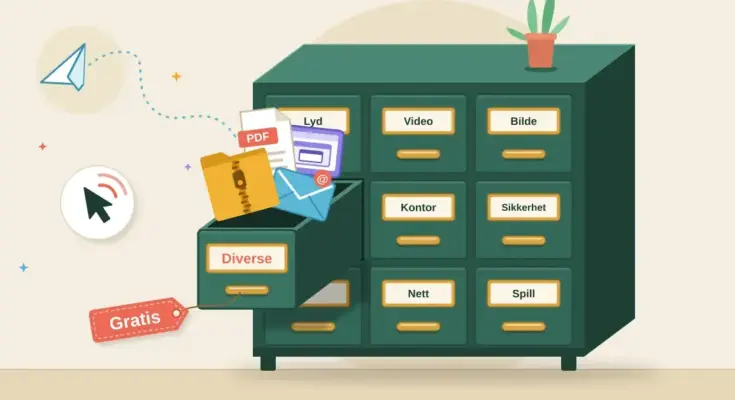
Diverse gratis programmer er en samlekategori for nyttige gratisverktøy som ikke hører hjemme under én bestemt type programvare – fra arkivverktøy og PDF-lesere til fjernstyring, virtualisering og e-post. Fant du ikke det du lette etter i de andre kategoriene våre, er sjansen stor for at du finner et godt alternativ her. Denne guiden går gjennom hva «diverse» faktisk dekker, hvordan du laster ned slike programmer trygt, og hvilke verktøy som fortsatt er gratis og verdt å bruke i 2026 – pluss hvilke som har endret status.
Viktige punkter
- «Diverse» er en samlekategori for nyttige gratisverktøy som ikke passer i de andre kategoriene – arkiv, PDF, fjernstyring, virtualisering, fildeling, e-post og mer.
- Last alltid ned fra offisiell kilde og unngå domener som etterligner et kjent programnavn.
- Forstå lisensen: åpen kildekode og freeware er gratis, mens freemium tar betalt for fullversjonen.
- Sjekk sjekksum og digital signatur for å bekrefte at filen ikke er endret.
- Flere gamle verktøy har endret status – noen er blitt betalte, nedlagte eller utdaterte, og bør erstattes.
Hva betyr «diverse gratis programmer»?
«Diverse» er en restkategori: her samles små og store programmer som er nyttige, men som ikke passer naturlig inn under en egen overskrift som antivirus, bildebehandling eller office. Det kan være et verktøy som viser informasjon om grafikkortet, et program for å pakke og pakke ut filer, eller en app for å fjernstyre en annen PC. Felles for dem er at de løser en konkret oppgave og at det finnes en lovlig gratisversjon.
Et program kan være gratis på flere måter, og forskjellen er viktig å forstå før du laster ned. Noen er helt frie å bruke uten begrensninger, mens andre er gratis i en grunnversjon og tar betalt for ekstrafunksjoner. Nedenfor forklarer vi begrepene, og i sammenligningstabellen lenger ned ser du hvilken modell hvert enkelt program bruker.
Slik vet du at et gratisprogram er trygt
Den største risikoen ved gratis programvare er ikke selve programmet, men hvor du laster det ned fra. Falske nedlastingssider og pakker med skjult reklameprogramvare («adware») er et vanlig problem. Følg disse prinsippene, så unngår du de fleste fallgruvene. Trenger du en bredere innføring, har vi en egen oversikt over gratis programmer og hvordan du finner de beste trygt.
Last alltid ned fra den offisielle kilden
Gå direkte til utviklerens eget nettsted eller programmets offisielle prosjektside, ikke til en tilfeldig nedlastingsportal som dukker opp i søk. Et kjent eksempel er 7-Zip: det offisielle stedet er 7-zip.org, mens domener som etterligner navnet har blitt brukt til å spre uønsket programvare. Er du i tvil, søk opp det offisielle domenet og bokmerk det. I sammenligningstabellen under lenker vi til hver utviklers offisielle side.
Forstå lisensen: åpen kildekode, freeware og freemium
Lisensen forteller hva du faktisk har lov til, og hva det koster på sikt:
- Åpen kildekode (open source): Kildekoden er fritt tilgjengelig, og programmet er som regel gratis å bruke – også privat og kommersielt. 7-Zip (LGPL), VirtualBox (GPLv3), Mozilla Thunderbird og HFS er eksempler.
- Freeware: Gratis å bruke, men uten at kildekoden er åpen. GPU-Z fra TechPowerUp er et typisk eksempel.
- Freemium: En gratis grunnversjon finnes, men fullversjonen koster. Foxit PDF Reader og DAEMON Tools Lite følger denne modellen – Lite-versjonen er gratis til privat bruk, men finansieres med reklame og partnertilbud.
Les alltid hva gratisversjonen faktisk inkluderer, og pass på avkrysningsbokser i installasjonsprogrammet som vil legge til verktøylinjer eller endre nettleserens startside.
Sjekk filstørrelse, sjekksum og signatur
Seriøse prosjekter oppgir ofte en sjekksum (en slags digitalt «fingeravtrykk» av filen) på nedlastingssiden. Ved å sammenligne sjekksummen på filen du lastet ned med den som står oppgitt, bekrefter du at filen ikke er endret eller erstattet. En uventet stor filstørrelse eller manglende digital signatur kan være et varseltegn.
Nyttige gratisprogrammer – kategori for kategori
Her er et utvalg verktøy som fortsatt er gratis og aktivt vedlikeholdt i 2026, gruppert etter hva de brukes til. Versjonsnumre endres ofte, så sjekk alltid den offisielle siden for siste utgave.
Arkiv og filhåndtering
7-Zip er et gratis pakkeprogram med åpen kildekode som håndterer de aller fleste arkivformatene, inkludert sitt eget 7z-format, samt ZIP, RAR, TAR og mange flere. Det er gratis å bruke på enhver maskin, også i en bedrift, uten registrering. Programmet oppdateres jevnlig og finnes for Windows i både 64-bit, 32-bit og ARM64, mens tilsvarende funksjonalitet finnes via kommandolinje på Linux og macOS.
PDF-lesere
Foxit PDF Reader (tidligere Foxit Reader) er et lett og raskt alternativ for å lese, kommentere og signere PDF-filer. Grunnversjonen er gratis, mens Foxit PDF Editor er et separat, betalt produkt med redigeringsfunksjoner. Foxit finnes for både Windows og Mac. Skal du i stedet jobbe med dokumenter og regneark, har vi en egen guide til gratis office-programmer som alternativ til Microsoft Office.
Fjernstyring av PC
UltraVNC og TightVNC er to gratis programmer med åpen kildekode for å fjernstyre en annen datamaskin over nettverk eller internett – nyttig for å hjelpe familie med PC-trøbbel eller for å nå egen maskin hjemmefra. UltraVNC (versjon 1.6-serien) er rettet mot Windows, mens TightVNC (2.8-serien) finnes for Windows og har en Java-basert fremviser som fungerer på flere plattformer. TightVNC har også en betalt Pro-utgave for bedrifter. Husk at fjernstyring alltid bør settes opp med sterkt passord og helst gjennom en kryptert tilkobling.
Virtualisering og diskbilder
VirtualBox fra Oracle lar deg kjøre et helt operativsystem inne i et vindu på din egen maskin – for eksempel for å teste Linux uten å røre Windows-installasjonen. Grunnpakken er gratis og lisensiert under GPLv3, og finnes for Windows, macOS, Linux og Solaris. Vær oppmerksom på at den valgfrie «Extension Pack» har en egen lisens som bare er gratis til privat bruk og testing.
DAEMON Tools Lite lager virtuelle CD/DVD-stasjoner slik at du kan montere diskbilder (ISO og lignende) uten en fysisk plate. Lite-versjonen er gratis til privat bruk, men finansieres med reklame og partnertilbud; betalte utgaver fjerner dette og hever grensen for antall virtuelle stasjoner.
Fildeling og synkronisering
HFS (HTTP File Server) fra Rejetto er et gratis verktøy med åpen kildekode som gjør datamaskinen din til en enkel filserver, slik at du kan dele store filer direkte over nettet via en nettleser. Den aktive versjonen er 3-serien, tilgjengelig på prosjektets GitHub-side. Bruk den eldre 2.x-koden med forsiktighet – den har en kjent sikkerhetssvakhet og bør unngås.
Dropbox synkroniserer filer mellom maskiner og skyen, med et gratis grunnlag på 2 GB lagringsplass. Det er praktisk for å ha de samme filene tilgjengelig overalt. Vil du heller ta vare på kopier lokalt, finnes det egne gratis backup-programmer som sikkerhetskopierer uten månedsabonnement.
Lyd, musikk og medier
Spotify har en gratis nivå med reklame der du kan lytte til et stort musikkbibliotek på PC, mobil og nettleser. For avspilling og redigering av egne video- og lydfiler har vi samlet de beste valgene i guiden til gratis multimedia- og videoprogrammer. Flere av de eldre nettradio-programmene som en gang var populære her, er i dag enten nedlagt eller lite vedlikeholdt – mer om det lenger ned.
E-post
Mozilla Thunderbird er et fritt e-postprogram med åpen kildekode og et solid alternativ til for eksempel Outlook. Det håndterer flere e-postkontoer, kalender og kontakter, oppdateres jevnlig og finnes for Windows, macOS og Linux.
System og maskinvare
GPU-Z fra TechPowerUp er et gratis, bærbart verktøy for Windows som viser detaljert informasjon om grafikkortet: klokkefrekvenser, minne, sensorer og mer. Det støtter kort fra NVIDIA, AMD og Intel og krever ingen installasjon. Google Earth lar deg utforske satellittbilder og kart over hele verden gratis, både i nettleseren, som skrivebordsprogram og på mobil.
Sammenligning
| Program | Bruksområde | Lisens | Plattform | Offisiell side |
|---|---|---|---|---|
| 7-Zip | Pakke og pakke ut arkivfiler | Åpen kildekode (gratis) | Windows, Linux, macOS | 7-zip.org |
| Foxit PDF Reader | Lese og signere PDF | Freemium (gratis leser) | Windows, macOS | foxit.com |
| VirtualBox | Virtuelle maskiner | Åpen kildekode (GPLv3) | Windows, macOS, Linux, Solaris | virtualbox.org |
| DAEMON Tools Lite | Virtuelle CD/DVD-stasjoner | Freemium (gratis m/reklame) | Windows | daemon-tools.cc |
| UltraVNC | Fjernstyring av PC | Åpen kildekode (gratis) | Windows | uvnc.com |
| TightVNC | Fjernstyring av PC | Åpen kildekode (gratis) | Windows (+ Java-fremviser) | tightvnc.com |
| HFS (HTTP File Server) | Dele filer over nettet | Åpen kildekode (gratis) | Windows | github.com/rejetto/hfs |
| Dropbox | Filsynkronisering i skyen | Freemium (2 GB gratis) | Windows, macOS, Linux, mobil | dropbox.com |
| Mozilla Thunderbird | E-postprogram | Åpen kildekode (gratis) | Windows, macOS, Linux | thunderbird.net |
| GPU-Z | Info om grafikkort | Freeware (gratis) | Windows | techpowerup.com |
Slik kommer du i gang med et nytt gratisprogram
Fremgangsmåten er stort sett den samme uansett hvilket av verktøyene over du velger. Følg disse stegene, så er du i gang på noen minutter:
- Finn den offisielle siden. Søk opp programmets navn og gå til utviklerens eget domene eller den offisielle prosjektsiden. Bokmerk den for senere oppdateringer.
- Velg riktig utgave. Pass på at du laster ned den gratis grunnversjonen og riktig variant for ditt system (for eksempel 64-bit Windows, macOS eller Linux).
- Last ned og verifiser. Sjekk filstørrelsen og eventuell sjekksum mot det siden oppgir, og skann filen med en oppdatert sikkerhetsløsning.
- Installer med «tilpasset» valg. Velg egendefinert installasjon når det tilbys, og fjern avkryssinger for verktøylinjer, startside-endringer eller ekstra programvare du ikke vil ha.
- Oppdater jevnlig. Mange programmer varsler selv om nye versjoner. Hold verktøyet oppdatert så du får sikkerhetsrettelser.
Programmer som har endret status
Programvare kommer og går. Flere av verktøyene som tidligere sto på denne siden, er i dag enten betalte, nedlagte eller utdaterte. Her er en ærlig statusoppdatering, slik at du ikke kaster bort tid på kilder som ikke lenger er trygge eller gratis:
- MaxTo (vindusorganisering for Windows) er ikke lenger gratis. Dagens versjon 3 selges som abonnement eller livstidslisens via det offisielle nettstedet maxto.net.
- FileHippo Update Checker / App Manager regnes som nedlagt. Verktøyet vedlikeholdes ikke lenger, og flere brukere melder at det har sluttet å fungere. Bruk heller programmenes egne innebygde oppdateringsfunksjoner.
- Screamer Radio (nettradio med opptak) distribueres fortsatt, men utvikles i praksis ikke lenger, og mange av de innebygde radiolenkene er døde.
- Vista Battery Saver er utdatert. Windows Vista nådde slutten på støtteperioden i 2017, og verktøyet har ingen hensikt på moderne maskiner.
- Last.fm finnes fortsatt som tjeneste for å logge lyttevaner («scrobbling»), men det gamle egne avspillings- og radioprogrammet er borte. Scrobbling gjøres i dag via plugin i andre spillere.
- Dialupass og lignende passord-gjenopprettingsverktøy fra NirSoft fungerer fortsatt, men bør brukes med omtanke. De krever administratorrettigheter og flagges ofte av antivirus. Bruk dem bare på egne maskiner og egne kontoer.
Vanlige feil folk gjør
De fleste problemene med gratis programvare skyldes noen få, gjentatte feil. Unngår du disse, er du langt på vei trygg:
- Laste ned fra feil side. En nedlastingsportal eller et domene som ligner på det ekte, kan pakke programmet med reklamevare. Gå til den offisielle kilden.
- Klikke «Neste» uten å lese. Mange gratisinstallasjoner prøver å smugle inn ekstra programvare via forhåndsavkryssede bokser. Velg «tilpasset installasjon» og fjern det du ikke vil ha.
- Forveksle gratisversjon med betalt versjon. Ved freemium-programmer er det lett å installere prøveversjonen av det betalte produktet i stedet for den gratis grunnversjonen.
- Bruke utdaterte eller nedlagte verktøy. Gammel programvare får ikke sikkerhetsoppdateringer. Et program som ikke er oppdatert på mange år, bør erstattes.
- Ignorere lisensen. «Gratis til privat bruk» betyr ikke alltid gratis på jobb. Sjekk vilkårene hvis du bruker verktøyet kommersielt.
Sikkerhet og personvern
Gratis betyr ikke automatisk utrygt, men du bør ta noen forholdsregler. Hold operativsystemet og programmene oppdatert, og ha en oppdatert sikkerhetsløsning i bunnen – se oversikten vår over gratis antivirus og trygg beskyttelse. Vær ekstra varsom med verktøy som ber om administratorrettigheter, åpner nettverksporter (som filservere og fjernstyring) eller håndterer passord. For fjernstyring og fildeling over internett bør du alltid bruke sterke passord, og helst begrense tilgangen til dem du faktisk stoler på.
Hvem passer diverse gratisprogrammer for?
Denne kategorien passer for alle som vil løse en konkret oppgave på PC-en uten å betale for dyr programvare – enten du skal pakke ut en nedlastet fil, lese en PDF, teste et nytt operativsystem eller hjelpe noen med fjernstyring. De fleste av verktøyene er nybegynnervennlige, men noen (som filservere, virtualisering og passordverktøy) krever at du forstår hva de gjør før du tar dem i bruk. Begynn med de enkle, veletablerte programmene, og gå videre til de mer avanserte etter hvert som du blir trygg. Du finner flere nyttige gratisressurser i vår samleside for gratis programvare, verktøy og hjelp på nett.
Kilder
Vanlige spørsmål (FAQ)
Er diverse gratis programmer virkelig gratis?
Ja, men på ulike måter. Noen er helt frie å bruke (åpen kildekode eller freeware), mens andre er freemium – gratis i en grunnversjon, med betaling for ekstrafunksjoner. Les alltid hva gratisversjonen inkluderer før du laster ned.
Hvor bør jeg laste ned slike programmer fra?
Alltid fra utviklerens offisielle nettsted eller programmets offisielle prosjektside. Unngå tilfeldige nedlastingsportaler og domener som etterligner navnet på et kjent program, siden disse kan pakke med uønsket programvare.
Hvordan vet jeg at en nedlastet fil er trygg?
Sammenlign filens sjekksum med den som er oppgitt på den offisielle siden, se etter en gyldig digital signatur, og sjekk at filstørrelsen virker rimelig. Skann gjerne filen med en oppdatert sikkerhetsløsning før du kjører den.
Hvorfor er noen av de gamle programmene fjernet fra listen?
Flere eldre verktøy er enten blitt betalte (som MaxTo), nedlagt (som FileHippo Update Checker) eller utdaterte (som Vista Battery Saver). Vi anbefaler bare programmer som fortsatt er trygge, tilgjengelige og vedlikeholdt.
Kan jeg bruke gratisversjonene på jobb?
Det kommer an på lisensen. Programmer med åpen kildekode kan vanligvis brukes også kommersielt, mens flere freemium-verktøy bare er gratis til privat bruk. Sjekk vilkårene på den offisielle siden før du bruker et verktøy i en bedrift.