
Et godt backup-system kan være forskjellen på et lite irritasjonsmoment og en ekte katastrofe. De fleste av oss har hundrevis av bilder, viktige dokumenter, regnskap og digitale minner liggende på PC-en – og mye av det lar seg ikke gjenskape hvis harddisken krasjer, maskinen blir stjålet eller du blir rammet av løsepengevirus. En ny harddisk kan du alltid kjøpe, men bildene fra sommerferien for fem år siden er borte for godt uten en kopi. Den gode nyheten er at du kan sikre deg helt gratis. Her går vi gjennom hvordan backup fungerer, hvilke gratisprogrammer som faktisk er trygge å bruke i 2026, og hvordan du setter opp en løsning som passer akkurat deg.
Viktige punkter
- Backup er en ekstra kopi av filene dine lagret et annet sted enn originalen, slik at du kan hente dem tilbake hvis noe går galt.
- Du trenger ikke betale. Både Windows og Mac har innebygde verktøy, og det finnes solide gratisprogrammer for diskbilde, sky og mappekopi.
- Følg 3-2-1-regelen: tre kopier av dataene, på to ulike medier, med én kopi utenfor hjemmet.
- Automatiser. En backup du må huske å ta manuelt, blir sjelden tatt – sett opp en fast tidsplan.
- Test at det virker. En backup er verdiløs hvis du ikke kan gjenopprette fra den.
Trygge, gratis nedlastinger å starte med: Veeam Agent for Microsoft Windows (Free), Duplicati og FreeFileSync.
Hva er backup, og hvorfor er det så viktig?
Backup betyr en ekstra kopi av filene dine, lagret et annet sted enn originalen. Hensikten er enkel: hvis originalen går tapt, henter du bare frem kopien. Ordet brukes både om selve kopien og om prosessen med å lage den. En god backup-rutine kjører helst automatisk i bakgrunnen, slik at du slipper å huske på den.
Data går tapt oftere enn folk tror, og sjelden fordi man «sletter feil fil». De vanligste årsakene er maskinvarefeil (harddisker og SSD-er dør før eller siden), tyveri eller tap av bærbar PC og mobil, brann og vannskade, strømbrudd midt i en lagring, og ikke minst løsepengevirus (ransomware) som krypterer filene dine og krever betaling. Mot flere av disse truslene hjelper det ikke å ha kopien liggende på samme maskin – en kopi som forsvinner samtidig med originalen, er ingen reell sikkerhet.
Poenget er derfor at kopien skal være så uavhengig av originalen som mulig: på en annen disk, og helst på et annet fysisk sted. Da overlever dataene selv om hele PC-en skulle forsvinne.
Hvilke typer backup finnes det?
Før du velger program, er det nyttig å forstå de grunnleggende måtene å ta backup på. Valgene avgjør hvor mye plass kopien tar, hvor raskt den går, og hvor enkelt det er å gjenopprette.
Full, inkrementell og differensiell backup
En full backup kopierer alt hver gang. Det er trygt og enkelt å gjenopprette fra, men tar mest plass og tid. En inkrementell backup tar bare med det som er endret siden forrige backup (uansett type) – den er rask og plassbesparende, men gjenoppretting krever at alle leddene i kjeden er intakte. En differensiell backup tar med alt som er endret siden siste fulle backup, et mellomting som er enklere å gjenopprette enn inkrementell, men som vokser litt for hver gang. De fleste gode programmer kombinerer disse: en full backup i bunn, med inkrementelle kopier innimellom.
Lokal backup eller skybackup?
Lokal backup lagrer kopien på en ekstern harddisk, en minnepinne eller en nettverksdisk (NAS) hjemme hos deg. Den er rask, gratis etter at du har kjøpt disken, og du har full kontroll. Ulempen er at den står på samme sted som originalen – ved brann eller innbrudd kan begge forsvinne. Skybackup sender kopien kryptert til en server på nett. Den beskytter mot brann og tyveri og er tilgjengelig fra hvor som helst, men krever abonnement for store datamengder og er avhengig av internettforbindelsen din. I praksis er kombinasjonen av begge det tryggeste.
Filbackup eller diskbilde?
Filbackup kopierer utvalgte mapper og filer – for eksempel bilder, dokumenter og nedlastinger. Det er mer enn nok for de fleste privatpersoner. Diskbilde (image) tar derimot en komplett kopi av hele disken, inkludert operativsystem, programmer og innstillinger. Fordelen er at du kan gjenopprette en krasjet maskin nøyaktig slik den var, uten å installere Windows og alle programmene på nytt. Diskbilde anbefales hvis du vil kunne komme raskt tilbake etter en total harddiskfeil.
3-2-1-regelen: den enkleste oppskriften på trygg backup
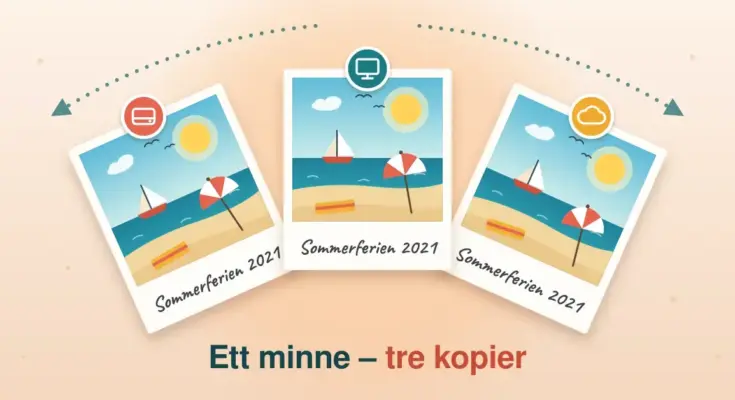
3-2-1-regelen er fagfeltets tommelfingerregel og den enkleste måten å tenke på. Den sier at du bør ha tre kopier av dataene (originalen pluss to backuper), lagret på to ulike typer medier (for eksempel intern disk og ekstern disk), hvorav én kopi oppbevares utenfor hjemmet – typisk i skyen. Poenget er at ingen enkelt uhell skal kunne slette alle kopiene samtidig. For de fleste private holder det godt å ha filene på PC-en, en automatisk kopi på en ekstern disk, og en kryptert kopi i skyen. Da er du dekket mot både diskfeil, tyveri og brann.
Gratis backup-programmer som er trygge i 2026
Du trenger ikke betale for å ta skikkelig backup. Både Windows og Mac har gode verktøy innebygd, og det finnes flere gratisprogrammer som holder høy standard. Last alltid ned fra utviklerens egne sider, ikke fra tilfeldige nedlastingsportaler – det er en god vane for alle gratis programmer du installerer.
Innebygde verktøy i Windows og Mac
På Windows finnes flere alternativer rett i systemet. Filhistorikk (File History) kan kopiere dokumenter, bilder og skrivebord til en ekstern disk med jevne mellomrom. Microsoft satser i dag mest på Windows Sikkerhetskopiering-appen som synkroniserer filer og innstillinger til OneDrive. I tillegg finnes den eldre funksjonen for systembilde (System Image / wbadmin), som fortsatt virker, men som Microsoft har merket som utgående – den lager en full kopi av hele systemet. På Mac er Time Machine innebygd: koble til en ekstern disk, slå den på, og macOS tar automatiske kopier du enkelt kan bla tilbake i. De innebygde verktøyene er et godt og helt gratis utgangspunkt, men de er mindre fleksible enn egne backup-programmer.
Gratis programmer for diskbilde og systembackup
For deg som vil ha full kopi av hele maskinen, er Veeam Agent for Microsoft Windows (Free) et av de sterkeste gratisvalgene. Det lager diskbilder og fil-backup, kan lagre til ekstern disk eller NAS, har kryptering og innebygd beskyttelse mot løsepengevirus, og er gratis uten tidsbegrensning. Du må opprette en gratis Veeam-konto for å laste ned. EaseUS Todo Backup Free og AOMEI Backupper Standard er to andre popul, brukervennlige alternativer med diskbilde, fil-backup, tidsplanlegging og oppstartsmedie – begge er gratis for privat bruk, men viser reklame og låser enkelte funksjoner bak betaling (skylagring krever for eksempel oppgradering). Hasleo Backup Suite Free er også verdt å vurdere og dækker system-, disk-, partisjons- og fil-backup samt kloning, gratis til hjemmebruk.
Gratis og åpen kildekode for sky- og mappebackup
Vil du ha full kontroll og åpen kildekode, er Duplicati et solid valg. Det er gratis, kjører på Windows, Mac og Linux, og tar krypterte, inkrementelle kopier til nesten hvilken som helst sky- eller nettverkslagring. FreeFileSync er også gratis og åpen kildekode, og spesialiserer seg på å sammenligne og synkronisere mapper – perfekt hvis du bare vil holde en ekstern disk eller NAS i takt med PC-en. Cobian Reflector, etterfølgeren til det kjente Cobian Backup, er fortsatt gratis og egner seg godt til planlagte mappekopier. Felles for disse er at de er fleksible, men krever litt mer innsats å sette opp enn de kommersielle gratisprogrammene.
Sammenligning
| Program | Type | Plattform | Pris | Merknad |
|---|---|---|---|---|
| Veeam Agent Free | Diskbilde og fil-backup | Windows | Gratis | Kryptering og beskyttelse mot løsepengevirus; krever gratis konto |
| EaseUS Todo Backup Free | Diskbilde og fil-backup | Windows | Gratis (privat) | Enkel å bruke; reklame og sky bak betaling |
| AOMEI Backupper Standard | Diskbilde, fil og kloning | Windows | Gratis (privat) | Brukervennlig; enkelte funksjoner låst |
| Hasleo Backup Suite Free | System, disk, partisjon, fil | Windows | Gratis (hjemmebruk) | Dækker også kloning |
| Duplicati | Kryptert sky- og nettverksbackup | Windows, Mac, Linux | Gratis, åpen kildekode | Fleksibel; støtter de fleste skytjenester |
| FreeFileSync | Mappesynkronisering | Windows, Mac, Linux | Gratis, åpen kildekode | Best til å holde ekstern disk eller NAS i takt |
| Cobian Reflector | Planlagt mappe-backup | Windows | Gratis | Etterfølger til Cobian Backup |
| Time Machine | Innebygd system- og fil-backup | Mac | Gratis | Innebygd i macOS; krever ekstern disk |
| Backblaze | Ubegrenset skybackup | Windows, Mac | Ca. 99 USD/år | Betalt; automatisk backup av hele maskinen |
Hva skjedde med de gamle backup-programmene?
Hvis du har lett etter backup-programmer tidligere, har du kanskje støtt på navn som ikke lenger finnes eller ikke lenger bør brukes. Her er status på noen klassikere, slik at du ikke kaster bort tid på døde tjenester:
- Mozy – den gang en kjent tjeneste for gratis online backup – finnes ikke lenger. Mozy ble kjøpt opp av Carbonite i 2018, og tjenesten ble deretter lagt ned. Carbonite ble selv kjøpt av OpenText i 2019.
- Cobian Backup ble lagt ned ved versjon 11, og kildekoden ble solgt videre. Gamle versjoner virker fortsatt, men mottar ingen oppdateringer. Den offisielle etterfølgeren er Cobian Reflector, som fortsatt vedlikeholdes og er gratis.
- MozBackup var et verktøy for å sikkerhetskopiere nettleser- og e-postprofiler, men er ikke lenger vedlikeholdt og fungerer dårlig med moderne versjoner av Firefox og Thunderbird. Bruk heller programmenes egne synkroniserings- og eksportfunksjoner.
- Macrium Reflect Free var lenge et populært gratis diskbilde-program, men den gratis utgaven ble trukket tilbake med versjon 8, og sikkerhetsoppdateringer stoppet 1. januar 2024. Macrium tilbyr i dag bare betalte produkter, så gratisversjonen er ikke lenger et reelt alternativ for nye brukere.
Lærdommen er enkel: en backup-løsning du setter opp i dag, bør være aktivt vedlikeholdt. Et program uten oppdateringer kan slutte å virke etter neste store Windows- eller macOS-oppdatering – og da oppdager du det kanskje først når du trenger kopien som mest.
Slik kommer du i gang med backup steg for steg
- Kartlegg hva som er viktig. Finn ut hvilke mapper du ikke har råd til å miste – typisk bilder, dokumenter, regnskap og nedlastinger.
- Skaff et lagringsmedium. En ekstern harddisk med minst dobbel kapasitet av dataene dine er et godt og rimelig utgangspunkt.
- Velg et program. Start gjerne med det innebygde verktøyet i Windows eller Time Machine på Mac, eller et av gratisprogrammene i tabellen over.
- Sett opp en tidsplan. Velg automatisk backup – for eksempel daglig eller ukentlig – slik at du slipper å huske på det.
- Legg til en kopi utenfor hjemmet. Suppler med en kryptert skykopi for å oppfylle 3-2-1-regelen.
- Test gjenoppretting. Prøv å hente tilbake en fil fra backupen med en gang, så du vet at det faktisk virker.
Vanlige feil folk gjør med backup
De fleste som mister data, hadde faktisk en plan – den var bare ikke god nok. Disse feilene går igjen:
- Kopien ligger på samme disk som originalen. Da forsvinner begge hvis disken feiler. Backup skal alltid til et annet medium.
- Backup tas manuelt. En kopi du må huske å ta selv, blir fort flere måneder gammel. Automatiser alt som kan automatiseres.
- Ingen tester gjenoppretting. En backup som ikke lar seg lese tilbake, er verdiløs. Test den minst et par ganger i året.
- Den eksterne disken står alltid tilkoblet. Da kan løsepengevirus kryptere både PC-en og backupen samtidig. Koble fra, eller bruk en løsning med versjonshistorikk.
- Kun én kopi. Én backup er bedre enn ingen, men to kopier på ulike steder gir ekte trygghet.
- Glemmer mobilen. Bildene på telefonen er ofte de mest uerstattelige – slå på automatisk sikkerhetskopiering der også.
Sikkerhet og personvern ved backup
En backup inneholder ofte de mest private dataene dine, så sikkerheten rundt kopien er like viktig som selve kopieringen. Slå på kryptering hvis programmet støtter det – da kan ingen lese backupen uten passordet, selv om den eksterne disken eller skykontoen skulle komme på avveie. Oppbevar krypteringspassordet et trygt sted; mister du det, mister du også tilgangen til dataene.
Backup erstatter ikke øvrig sikkerhet. Du bør fortsatt ha et oppdatert gratis antivirus, beskytte deg mot skadelig programvare med et godt antimalware-program, og ha en aktiv brannmur. Nettopp mot løsepengevirus er backup likevel den beste forsikringen: har du en ren kopi som viruset ikke når, kan du gjenopprette filene i stedet for å betale løsepenger. Velger du skybackup, bør du sjekke hvor serverne står og om leverandøren følger personvernreglene (GDPR), særlig hvis du lagrer sensitive dokumenter.
Hvilken løsning passer for deg?
Riktig valg avhenger av hvor mye du har å sikre og hvor teknisk du er:
- Nybegynneren: Bruk det innebygde verktøyet i Windows eller Time Machine på Mac, pluss automatisk bildekopi til sky på mobilen. Gratis og nesten uten oppsett.
- Den organiserte hjemmebrukeren: Et gratisprogram som EaseUS Todo Backup Free eller AOMEI Backupper Standard til ekstern disk, kombinert med en skykopi.
- Den tekniske: Duplicati eller FreeFileSync mot NAS og egen skylagring gir mest kontroll og fleksibilitet.
- Den som vil ha alt automatisk: En betalt, ubegrenset skytjeneste som Backblaze (rundt 99 dollar i året) tar hele PC-en i bakgrunnen uten at du trenger tenke på det.
Uansett nivå: det viktigste er ikke hvilket program du velger, men at du faktisk kommer i gang – og at kopien ligger et annet sted enn originalen. Vil du utforske flere nyttige verktøy, finner du mye gratis programvare og hjelp samlet på ett sted.
Referansekilder
- Veeam – Agent for Microsoft Windows (Free)
- Microsoft Support – Backup and restore in Windows
- Apple Support – Back up your Mac with Time Machine
- PCWorld – Best Windows backup software
- AOMEI Backupper Standard
- EaseUS Todo Backup Free
- Backblaze – Computer Backup pricing
- gHacks – Macrium Reflect Free is being retired
Ofte stilte spørsmål (FAQ)
Er gratis backup-programmer trygge å bruke?
Ja, så lenge du laster ned fra utviklerens egne nettsider. Innebygde verktøy i Windows og Mac, Veeam Agent Free, Duplicati og FreeFileSync er alle anerkjente og trygge. Unngå tilfeldige nedlastingsportaler og gamle, ikke-vedlikeholdte programmer.
Hvor ofte bør jeg ta backup?
Det avhenger av hvor ofte dataene endrer seg. For de fleste private holder det med daglig eller ukentlig automatisk backup. Jobber du med viktige dokumenter hver dag, bør du ta backup daglig eller enda oftere.
Hva er forskjellen på synkronisering og backup?
Synkronisering (som OneDrive eller Google Drive) speiler filene – sletter du en fil, forsvinner den begge steder. Ekte backup beholder tidligere versjoner, slik at du kan hente tilbake en fil selv etter at den er slettet eller endret. Synk er praktisk, men ikke en fullverdig backup alene.
Er skylagring som Google Drive eller OneDrive nok?
Det er en god start og dekker «kopi utenfor hjemmet» i 3-2-1-regelen, men fungerer primært som synkronisering. For full trygghet bør du i tillegg ha en lokal kopi og gjerne en tjeneste med versjonshistorikk som beskytter mot løsepengevirus.
Kan jeg gjenopprette en krasjet PC fra backup?
Ja, hvis du har tatt et diskbilde (image) av hele systemet. Da gjenoppretter du Windows, programmer og filer nøyaktig slik de var. Med ren fil-backup får du tilbake dokumentene, men må installere operativsystem og programmer på nytt.