
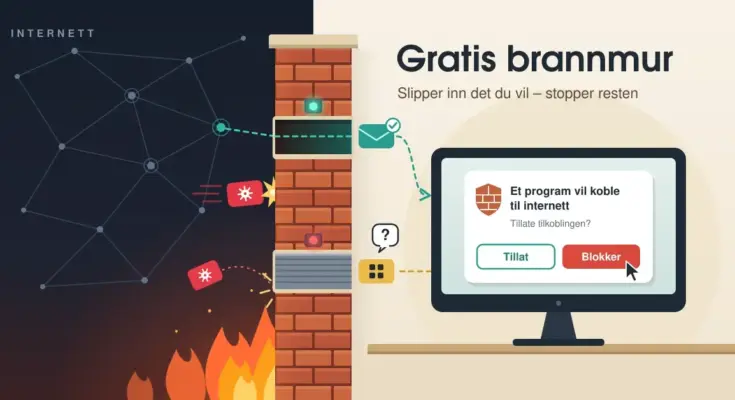
En brannmur er det digitale vaktholdet mellom PC-en din og resten av internett – og du trenger ikke betale en krone for å få god beskyttelse. Enten du bruker Windows, Mac eller Linux finnes det solide gratisalternativer som overvåker trafikken inn og ut av maskinen, stopper mistenkelige tilkoblinger og varsler deg når et program forsøker å nå nettet uten grunn. Her forklarer vi hva en brannmur faktisk gjør, hvordan den skiller seg fra antivirus, og hvilke gratis brannmurer som er verdt å vurdere i 2026.
Hva er en brannmur, og hvorfor trenger du en?
En brannmur er et program (eller en enhet) som kontrollerer hvilken nettverkstrafikk som får lov til å passere inn til og ut fra datamaskinen din, basert på et sett med regler. Navnet kommer fra byggebransjen, der en brannmur hindrer ild i å spre seg mellom rom. På samme måte hindrer en digital brannmur uønsket trafikk i å nå maskinen din.
Alle PC-er som er koblet til internett bør ha en aktiv brannmur. Så snart en maskin er på nett, blir den jevnlig skannet av automatiske verktøy som leter etter åpne porter og sårbare tjenester. En brannmur som er riktig konfigurert, blokkerer slike inntrengingsforsøk automatisk – også når du selv ikke sitter ved maskinen. Den varsler deg typisk når noe forsøker å koble seg til utenfra, eller når et program på maskinen prøver å sende data ut, slik at du kan stoppe det før skaden skjer.
En brannmur gjør deg ikke usårbar alene. Den er ett lag i en helhetlig sikkerhet som også bør omfatte oppdatert programvare, sikkerhetskopier og alminnelig sunn skepsis til lenker og vedlegg. Men som første forsvarslinje mot trafikk utenfra er den uunnværlig.
Viktige punkter
- Hva det er: En brannmur kontrollerer hvilken nettverkstrafikk som får komme inn og ut av maskinen din, basert på regler.
- Allerede innebygd: Windows-brannmuren er gratis, slått på som standard og god nok for de fleste hjemmebrukere.
- Ikke det samme som antivirus: Brannmur styrer trafikk; antivirus skanner filer. Du bør ha begge.
- Gratisalternativer finnes: ZoneAlarm, TinyWall, GlassWire, Comodo og simplewall gir ekstra kontroll uten kostnad.
- Last ned trygt: Hent alltid programmet fra utviklerens offisielle side, og kjør aldri to brannmurer samtidig.
Brannmur eller antivirus – hva er forskjellen?
En brannmur og et antivirusprogram løser to forskjellige oppgaver, og de erstatter ikke hverandre. Brannmuren kontrollerer nettverkstrafikk: den bestemmer hvilke tilkoblinger som får komme inn og ut, basert på regler. Et gratis antivirusprogram jobber derimot på selve maskinen og skanner filer og prosesser som allerede finnes der, for å finne kjent skadelig programvare.
Enkelt sagt er brannmuren portvakten ved inngangen, mens antivirus er vekteren som sjekker hva som allerede er sluppet inn. Begge er nødvendige: en brannmur stopper ikke en virusinfisert fil du selv laster ned og åpner, og et antivirusprogram stopper ikke nødvendigvis en hacker som utnytter en åpen nettverksport. Mange velger derfor å kombinere en brannmur med både antimalware– og antispyware-verktøy for full dekning.
Slik fungerer en brannmur i praksis
En brannmur vurderer hver tilkobling opp mot regler og avgjør om trafikken skal tillates eller blokkeres. For å forstå hva en gratis brannmur gir deg, er det nyttig å kjenne de tre grunnmekanismene den bygger på.
Innkommende og utgående trafikk
En brannmur filtrerer trafikk i begge retninger. Standardoppførselen i de fleste brannmurer, inkludert Windows-brannmuren, er å blokkere all innkommende trafikk som ikke er bedt om eller dekket av en regel, og å slippe gjennom all utgående trafikk med mindre en regel sier noe annet. Innkommende filtrering beskytter deg mot inntrengere, mens utgående filtrering fanger opp programmer som sender data ut uten din viten – for eksempel spyware som lekker informasjon.
Regler
Reglene er hjertet i en brannmur. En regel kan knyttes til et programnavn, en kilde- eller mål-IP-adresse, en protokoll som TCP eller UDP, et portnummer eller en nettverksgrensesnitt-type. Du kan for eksempel tillate at nettleseren din kommuniserer fritt, men blokkere et ukjent program som plutselig forsøker å nå en server i utlandet.
Nettverksprofiler
Mange brannmurer bruker nettverksprofiler for å tilpasse sikkerheten til hvor du befinner deg. Windows-brannmuren har tre: Domene (brukes på arbeidsnettverk som autentiserer mot en domenekontroller), Privat (ment for hjemmenettverk du stoler på) og Offentlig (med strengere innstillinger for åpne nettverk som kafeer, flyplasser og hoteller). Offentlig profil er standard for ukjente nettverk, slik at du automatisk får høyere beskyttelse når du kobler deg til et nettverk du ikke har brukt før.
Windows-brannmuren – gratis brannmur du allerede har
Windows-brannmuren er en fullverdig, gratis brannmur som følger med alle utgaver av Windows og er slått på som standard. Mange glemmer at den finnes, men for de aller fleste hjemmebrukere er den et godt utgangspunkt. Den er vertsbasert, det vil si at den beskytter nettopp den maskinen den kjører på, og den krever ingen ekstra nedlasting eller lisens.
Ifølge Microsoft blokkerer brannmuren som standard all innkommende trafikk som ikke er bedt om eller dekket av en regel, og tillater all utgående trafikk med mindre en regel blokkerer den. Den kan filtrere på IP-adresse, protokoll, portnummer og programnavn, og den støtter IPsec for kryptert og autentisert kommunikasjon. Du finner og justerer den under Windows-sikkerhet > Brannmur og nettverksbeskyttelse, men du må være pålogget som administrator for å endre innstillingene.
Microsoft fraråder sterkt å slå av brannmuren helt. Stopper du Windows-brannmurtjenesten (MpsSvc), kan det føre til at Start-menyen slutter å virke og at apper ikke lar seg installere eller oppdatere. Trenger du å deaktivere den midlertidig for feilsøking, bør du i stedet skru av de aktuelle brannmurprofilene og la tjenesten gå. Et bedre grep når et program ikke når nettet er å lage et unntak for det programmet, fremfor å skru av beskyttelsen.
Gratis brannmurer for Windows i 2026
Trenger du mer enn Windows-brannmuren – for eksempel enklere kontroll over utgående trafikk, tydelige varsler eller grafisk oversikt over nettverkstrafikken – finnes det flere gratis tredjepartsalternativer. Her er de mest aktuelle, med det de faktisk tilbyr.
ZoneAlarm Free Firewall
ZoneAlarm Free Firewall fra Check Point er en av de mest kjente gratis brannmurene og er fortsatt tilgjengelig for Windows 10 og 11. Den overvåker trafikk i begge retninger, har sanntids anti-bot-beskyttelse, ekstra beskyttelse på usikrede trådløse nettverk, tidlig oppstartsbeskyttelse mot rootkits og komponentkontroll som hindrer skadelige DLL-filer i å laste seg inn i programmer du stoler på. Den er gratis, men Check Point tilbyr også en betalt pakke (ZoneAlarm Extreme Security NextGen). Et viktig forbehold: ZoneAlarm er bare kompatibel med Microsoft Defender, og du må avinstallere annen sikkerhetsprogramvare før du installerer den.
Comodo Firewall
Comodo Firewall markedsføres fortsatt som en gratis brannmur, og kjerneteknologien er «Default Deny»: bare programmer på en liste over kjente, trygge filer får kjøre uten spørsmål, mens ukjente filer kjøres isolert i en sandkasse. Vær likevel oppmerksom på to ting. For det første har installasjonsprogrammet historisk forsøkt å legge til ekstra Comodo-komponenter, som nettleseren Comodo Dragon – les hvert installasjonssteg og velg bort det du ikke vil ha. For det andre lister den offisielle siden operativsystemstøtte kun til og med Windows 10, og nedlastingsknappen peker mot et skybasert installasjonsprogram. Sjekk derfor nøye hva som faktisk installeres før du kjører filen.
TinyWall
TinyWall er en lett og helt gratis brannmur for Windows, utviklet av Károly D. Pados, med versjon 3.6 sluppet i oktober 2026. Den skiller seg ut ved å bygge videre på Windows sin egen brannmurmotor (Windows Filtering Platform) i stedet for å installere egne drivere eller kjernekomponenter. Resultatet er et program som nesten ikke merkes på ytelsen, ikke maser med pop-up-vinduer og ikke viser reklame. Utvikleren oppgir at TinyWall verken har betalte oppgraderinger eller samler inn data. Det passer godt for deg som vil ha enkel kontroll uten tung programvare.
GlassWire
GlassWire kombinerer brannmur med nettverksovervåking, og den store styrken er oversikt. Programmet tegner en sanntidsgraf over nettverksaktiviteten på PC-en, viser hvilke programmer som bruker nettet, varsler om nye enheter på det trådløse nettverket og holder styr på dataforbruket ditt. Det finnes en gratisversjon for Windows samt en egen app for Android, mens en Premium-utgave låser opp alle funksjoner. GlassWire passer spesielt for deg som vil se og forstå hva maskinen din faktisk sender og mottar.
simplewall
simplewall er et gratis og åpen kildekode-verktøy (GPLv3) som lar deg sette opp regler per program via Windows Filtering Platform. Det er svært lite (under én megabyte), kjører på Windows Vista og nyere og krever administratorrettigheter. simplewall har blant annet en innebygd blokkeringsliste mot Windows-telemetri, logging av blokkerte og tillatte pakker, IPv6-støtte og støtte for WSL og Microsoft Store-apper. Last det alltid ned fra utviklerens offisielle prosjektside (henrypp på GitHub), ettersom det har sirkulert falske kopier.
Sammenligning av gratis brannmurer
| Brannmur | Plattform | Lisens | Best egnet for | Offisiell side |
|---|---|---|---|---|
| Windows-brannmuren | Windows (innebygd) | Gratis | Alle hjemmebrukere | Microsoft Learn |
| ZoneAlarm Free Firewall | Windows 10/11 | Gratis (betalt versjon finnes) | Ekstra varsler og enkel styring | zonealarm.com |
| TinyWall | Windows | Gratis | Lett og diskré kontroll | tinywall.pados.hu |
| GlassWire | Windows, Android | Gratis (Premium finnes) | Oversikt og nettverksovervåking | glasswire.com |
| simplewall | Windows Vista+ | Gratis, åpen kildekode | Finmasket kontroll per program | github.com/henrypp |
| Comodo Firewall | Windows | Gratis | Erfarne brukere (sjekk tillegg) | comodo.com |
Brannmur på Mac, Linux og mobil
Gratis brannmurbeskyttelse er ikke forbeholdt Windows – de fleste operativsystemer har innebygde løsninger. På Mac finnes en innebygd programbrannmur som du aktiverer under Systeminnstillinger, og som styrer hvilke programmer som får ta imot innkommende tilkoblinger. På Linux ligger brannmurfunksjonaliteten i selve kjernen (netfilter) og styres gjerne med det enkle kommandolinjeverktøyet ufw, mens verktøy som OpenSnitch gir et grafisk grensesnitt for å kontrollere utgående tilkoblinger per program.
På mobil er behovet mindre, fordi både iOS og Android kjører apper i isolerte sandkasser. Appene har dermed begrenset tilgang til hverandre og til systemet fra start. Enkelte Android-apper kan likevel fungere som en enkel brannmur og styre hvilke apper som får bruke nettet, noe som kan være nyttig for å begrense dataforbruk og bakgrunnstrafikk.
Slik kommer du i gang med en gratis brannmur
Å ta i bruk en gratis brannmur er raskt gjort hvis du følger stegene i riktig rekkefølge. Slik går du frem:
- Sjekk at Windows-brannmuren er aktiv. Gå til Windows-sikkerhet > Brannmur og nettverksbeskyttelse og bekreft at den er på for alle nettverksprofiler.
- Vurder behovet ditt. Holder standardbrannmuren, eller ønsker du bedre kontroll over utgående trafikk eller grafisk oversikt?
- Last ned fra offisiell kilde. Hent alltid programmet fra utviklerens egen nettside, aldri fra tilfeldige nedlastingsportaler.
- Fjern eventuelle andre brannmurer. To tredjeparts brannmurer samtidig kan skape konflikter. Mange tredjepartsbrannmurer er dessuten laget for å fungere sammen med Windows Defender, ikke med hverandre.
- Installer og velg bort tillegg. Les hvert steg, og fjern avkryssing for ekstra nettlesere, verktøylinjer eller annet du ikke vil ha.
- Still inn regler eller bruk læringsmodus. Mange brannmurer lærer av svarene dine de første dagene og lager regler automatisk.
- Test at alt virker. Sjekk at nettleser, e-post og andre viktige programmer fungerer som normalt etter installasjonen.
Vanlige feil folk gjør med brannmuren
De fleste problemer med brannmurer skyldes noen få, gjentatte feil. Unngår du disse, får du mye bedre beskyttelse av den gratis brannmuren din.
- Å slå av brannmuren for å «fikse» et program. Når et program ikke når nettet, lager du heller et unntak for akkurat det programmet enn å skru av hele beskyttelsen.
- Å kjøre to brannmurer samtidig. To konkurrerende brannmurer kan gi ustabilitet og ytelsesproblemer. Bruk én – gjerne Windows-brannmuren alene, eller en tredjepartsbrannmur som er laget for å samarbeide med Windows Defender.
- Å klikke «tillat» på alt. Da mister brannmuren mening. Les varslene, og tillat bare programmer du kjenner igjen og faktisk bruker.
- Å laste ned fra tredjeparts nedlastingssider. Slike sider pakker ofte inn reklameprogramvare. Last alltid ned fra den offisielle kilden.
- Å tro at brannmuren erstatter alt annet. En brannmur stopper ikke virus i filer du selv åpner, og den tar ikke vare på dataene dine. Kombiner den med antivirus og jevnlig sikkerhetskopiering.
Hvem passer de ulike brannmurene for?
Riktig brannmur avhenger av hvor mye kontroll du ønsker og hvor teknisk komfortabel du er. Her er en enkel veiledning:
- Nybegynnere: Windows-brannmuren alene, eventuelt supplert med ZoneAlarm Free Firewall for ekstra varsler og enkel styring.
- Vil ha lett og raskt: TinyWall eller simplewall, som nesten ikke merkes på ytelsen og ikke maser.
- Vil ha oversikt og overvåking: GlassWire, med sin grafiske sanntidsvisning av nettverkstrafikken.
- Erfarne brukere: Comodo Firewall eller simplewall, som gir finmasket kontroll over hvert enkelt program.
Du finner flere gratis sikkerhetsverktøy i oversikten vår over gratis programmer, der brannmur er ett av mange nyttige verktøy for å holde PC-en trygg.
Sikkerhet og personvern – last alltid ned fra offisiell kilde
Den viktigste sikkerhetsregelen når du installerer en gratis brannmur, er å hente programmet fra utviklerens egen nettside. Nedlastingsportaler og «speil» pakker ofte inn reklameprogramvare eller endrer startsiden og søkemotoren i nettleseren din. Unngå også «cracket» eller piratkopiert sikkerhetsprogramvare helt – den kan i verste fall inneholde nettopp den skadevaren du prøver å beskytte deg mot.
Sjekk gjerne at installasjonsfilen er digitalt signert av utvikleren, og les gjennom alle installasjonsstegene slik at du ikke sier ja til uønskede tillegg. Nettvett.no, som er et samarbeid mellom NorSIS, Nasjonal sikkerhetsmyndighet (NSM) og Nasjonal kommunikasjonsmyndighet (Nkom), gir gode, nøytrale råd om sikring av datamaskin, mobil og nettbrett for norske brukere.
Kilder
Vanlige spørsmål (FAQ)
Er en gratis brannmur god nok?
For de aller fleste hjemmebrukere er en gratis brannmur mer enn god nok. Windows-brannmuren er en fullverdig, vertsbasert brannmur som er slått på som standard, og gratis tredjepartsalternativer som ZoneAlarm, TinyWall og GlassWire dekker behovet for ekstra kontroll uten kostnad. Betalte løsninger gir stort sett bare flere tilleggsfunksjoner, ikke grunnleggende bedre beskyttelse.
Trenger jeg brannmur når jeg allerede har antivirus?
Ja. Brannmur og antivirus løser ulike oppgaver. Brannmuren styrer nettverkstrafikken inn og ut av maskinen, mens antivirus skanner filer og prosesser for skadelig programvare. De utfyller hverandre, og du bør ha begge aktive.
Kan jeg ha to brannmurer samtidig?
Det anbefales ikke å kjøre to tredjeparts brannmurer samtidig, fordi de kan komme i konflikt og skape ustabilitet. Mange tredjepartsbrannmurer er laget for å fungere sammen med Windows Defender, men ikke med hverandre. Velg én brannmur, og avinstaller eventuelle andre først.
Er Windows-brannmuren slått på som standard?
Ja. Windows-brannmuren følger med alle utgaver av Windows og er aktivert som standard. Du kan kontrollere og justere den under Windows-sikkerhet > Brannmur og nettverksbeskyttelse, men du trenger administratorrettigheter for å endre innstillingene.
Hvordan vet jeg om et program blir blokkert av brannmuren?
Som regel får du et varsel når et program forsøker å koble seg til nettet for første gang, der du kan velge å tillate eller blokkere. Hvis et program ikke når nettet, kan du åpne brannmurinnstillingene og lage et unntak (en regel) for akkurat det programmet i stedet for å slå av hele brannmuren.