
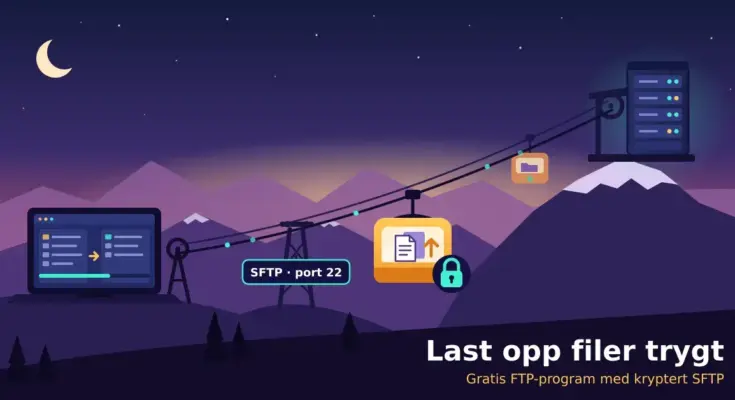
Et FTP-program lar deg flytte filer mellom din egen datamaskin og en server på internett – for eksempel når du skal laste opp en nettside, sikkerhetskopiere filer eller dele store dokumenter. Det finnes flere trygge alternativer, og et gratis FTP-program gjør jobben like godt som dyre betalingsprogrammer. I denne guiden forklarer vi hva slik programvare er, forskjellen på FTP, FTPS og SFTP, hvilke gratisverktøy som faktisk er verdt å bruke i 2026, og hvordan du kommer i gang på en sikker måte.
Viktige punkter
- Et FTP-program flytter filer mellom datamaskinen din og en server – typisk for å publisere en nettside.
- De beste gratisvalgene i 2026 er FileZilla, WinSCP, Cyberduck og CoffeeCup Free FTP.
- Velg alltid kryptert forbindelse: SFTP (port 22) eller FTPS fremfor vanlig, ukryptert FTP.
- Nettlesere støtter ikke lenger FTP – Chrome og Firefox fjernet dette i 2021.
- Last ned programmet fra utviklerens offisielle nettside for å unngå reklame- og skadeprogramvare.
- Gamle verktøy som GMail Drive, AceFTP 3 og FireFTP er nedlagt eller forlatt og bør ikke brukes.
Hva er et FTP-program?
Et FTP-program er en applikasjon som kobler datamaskinen din til en server slik at du kan laste opp og laste ned filer. FTP står for File Transfer Protocol – altså «protokoll for filoverføring» – og er en av de eldste måtene å flytte filer over internett på. Programmet du installerer kalles en FTP-klient, mens datamaskinen i den andre enden kalles en server, typisk hos webhotellet ditt.
I praksis viser en FTP-klient to mapper side om side: filene på din egen PC til venstre og filene på serveren til høyre. Du drar filer mellom dem for å laste opp eller ned. Dette er den vanligste måten å publisere en nettside på, enten du har en enkel HTML-side eller en større installasjon bygget på et publiseringssystem.
Tidligere kunne man åpne FTP-adresser direkte i nettleseren, men både Chrome og Firefox fjernet støtten for FTP i 2021 av sikkerhetshensyn. Derfor trenger du i dag et eget program for å koble til en FTP-server. Heldigvis finnes det flere gode alternativer blant utvalget av gratis programmer, og du slipper å betale for noe du kan få kostnadsfritt.
FTP, FTPS og SFTP – hva er forskjellen?
Den viktigste forskjellen er kryptering: vanlig FTP sender data ukryptert, mens FTPS og SFTP krypterer forbindelsen. For nesten alle moderne formål bør du velge en kryptert variant. De tre begrepene forveksles ofte, men de fungerer ulikt.
Vanlig FTP
Vanlig FTP overfører filer uten kryptering. Det betyr at brukernavn, passord og innhold sendes i klartekst og i teorien kan avlyttes på veien. FTP fungerer fortsatt teknisk, men bør kun brukes når det ikke finnes et kryptert alternativ – noe som er sjelden i dag.
FTPS (FTP over TLS)
FTPS er vanlig FTP med et krypteringslag (TLS/SSL) lagt oppå, den samme teknologien som sikrer nettsider med «https». Forbindelsen krypteres, slik at påloggingsinformasjon og filer ikke kan leses av utenforstående. FTPS passer godt når webhotellet ditt støtter det.
SFTP (SSH File Transfer Protocol)
SFTP er en helt egen protokoll som overfører filer gjennom en sikker SSH-forbindelse, vanligvis på port 22. Til tross for det like navnet har SFTP lite til felles med FTPS teknisk sett. SFTP er i dag den mest anbefalte metoden fordi den er sikker, enkel å sette opp og støttes av de fleste moderne servere og webhotell.
Slik fungerer en filoverføring med FTP
En FTP-overføring handler om å koble til serveren med riktig innlogging og deretter dra filer mellom to mapper. Før du starter trenger du fire opplysninger, som du får av webhotellet ditt:
- Vertsnavn (host): adressen til serveren, for eksempel ftp.dittdomene.no eller en IP-adresse.
- Brukernavn: FTP-kontoen din.
- Passord: passordet knyttet til FTP-kontoen.
- Port: som regel 21 for FTP/FTPS og 22 for SFTP.
Du legger inn disse opplysningene i FTP-programmet og kobler til. Når forbindelsen er opprettet ser du serverens mapper på den ene siden og din egen maskin på den andre. For å publisere en nettside laster du vanligvis opp filene til en mappe som heter public_html, www eller htdocs – webhotellet opplyser hvilken som gjelder. Deretter er filene tilgjengelige på nettadressen din.
De beste gratis FTP-programmene i 2026
De tryggeste og mest brukte gratis FTP-programmene i 2026 er FileZilla, WinSCP, Cyberduck og CoffeeCup Free FTP. Alle fire er kostnadsfrie, støtter kryptert overføring og lastes ned fra utviklerens egen nettside. Under beskriver vi hva som skiller dem.
FileZilla
FileZilla er det mest kjente gratisprogrammet og et godt førstevalg for de fleste. Det er gratis og åpen kildekode (GPL-lisens), utviklet av Tim Kosse, og finnes for Windows, macOS og Linux. Programmet støtter FTP, FTPS og SFTP, har et oversiktlig grensesnitt med to paneler og takler både små og store nettsteder. Last det alltid ned fra det offisielle prosjektet, siden enkelte nedlastingssider pakker inn uønsket reklameprogramvare i installasjonsfilen.
WinSCP
WinSCP er et svært populært og sikkerhetsfokusert valg for Windows-brukere. Det er gratis og åpen kildekode, men finnes kun for Windows. WinSCP støtter mange protokoller – SFTP, FTP, FTPS, SCP, WebDAV og Amazon S3 – og har funksjoner som mappesynkronisering, filkryptering og et skriptgrensesnitt for å automatisere overføringer. Det passer spesielt godt hvis du ofte jobber via SFTP eller vil automatisere rutiner.
Cyberduck
Cyberduck er et fleksibelt gratisprogram for Windows og macOS som håndterer både servere og skylagring. Det er åpen kildekode (GPL) og finansieres med frivillige donasjoner. I tillegg til FTP, SFTP og WebDAV kobler Cyberduck til en lang rekke skytjenester som Amazon S3, Google Drive, Dropbox, OneDrive og Backblaze B2. Det gjør programmet til et godt valg hvis du vil samle vanlig FTP og skylagring i ett verktøy.
CoffeeCup Free FTP
CoffeeCup Free FTP er et enkelt og nybegynnervennlig alternativ for Windows. Det er gratis og støtter FTP, SFTP og FTPS. Programmet er lett å komme i gang med og passer den som bare trenger å laste opp noen filer uten mange innstillinger. Utvikleren tilbyr også en betalt fullversjon (Direct FTP) med flere funksjoner, men gratisversjonen dekker vanlige behov.
Sammenligning
| Program | Plattform | Protokoller | Lisens / pris | Passer best for |
|---|---|---|---|---|
| FileZilla | Windows, macOS, Linux | FTP, FTPS, SFTP | Gratis, åpen kildekode | De fleste – godt førstevalg |
| WinSCP | Windows | SFTP, FTP, FTPS, SCP, WebDAV, S3 | Gratis, åpen kildekode | Windows-brukere og automatisering |
| Cyberduck | Windows, macOS | FTP, SFTP, WebDAV, skylagring | Gratis (donasjon) | FTP kombinert med skytjenester |
| CoffeeCup Free FTP | Windows | FTP, SFTP, FTPS | Gratis (betalt fullversjon finnes) | Nybegynnere som vil ha det enkelt |
| Transmit | macOS | FTP, SFTP, WebDAV, skylagring | Betalt | Mac-brukere som vil betale for ekstra |
Slik kommer du i gang med et FTP-program
Du kommer i gang på få minutter ved å installere en klient og legge inn innloggingen fra webhotellet. Her er fremgangsmåten med FileZilla som eksempel – stegene er nesten like i de andre programmene:
- Last ned FileZilla fra den offisielle nettsiden og installer programmet.
- Hent FTP-opplysningene (vertsnavn, brukernavn, passord og port) i kontrollpanelet hos webhotellet ditt.
- Åpne FileZilla og legg opplysningene inn i «Hurtigtilkobling»-feltet øverst, eller opprett en lagret tilkobling i Nettstedsbehandling.
- Velg protokoll – helst SFTP eller FTPS – og trykk «Koble til».
- Finn den lokale filen i venstre panel og serverens mappe (for eksempel public_html) i høyre panel, og dra filene over for å laste opp.
- Vent til overføringen er fullført, og sjekk at filene vises på nettsiden din.
Skal du publisere et nettsted bygget på WordPress, er det ofte slik du laster opp temaer, utvidelser eller enkeltfiler manuelt når du ikke vil bruke den innebygde opplastingen.
Hva trenger du for å bruke et FTP-program?
Du trenger lite for å komme i gang – i hovedsak en konto på en server og riktig innlogging. Dette bør være på plass:
- Et FTP-program installert på datamaskinen.
- En server eller et webhotell du har tilgang til, med en FTP- eller SFTP-konto.
- Innloggingsdetaljene: vertsnavn, brukernavn, passord og port.
- Kjennskap til hvilken mappe filene skal ligge i (ofte public_html eller www).
Har du ikke et webhotell ennå, må du skaffe det først. Vi har en egen guide til hvordan du velger riktig webhost og webhotell for nettsiden din.
Er FTP trygt? Sikkerhet og personvern
FTP kan være trygt, men bare hvis du bruker en kryptert forbindelse og laster ned programmet fra en sikker kilde. Vanlig, ukryptert FTP sender passordet ditt i klartekst, så velg alltid SFTP eller FTPS når serveren støtter det. Følg disse rådene:
- Bruk kryptering: velg SFTP eller FTPS fremfor vanlig FTP.
- Last ned fra offisiell kilde: hent programmet direkte fra utviklerens nettside, ikke fra tilfeldige nedlastingsportaler som kan bunte med reklame- eller skadeprogramvare.
- Vær forsiktig med lagrede passord: ikke lagre FTP-passord på en delt eller offentlig datamaskin.
- Bruk sterke, unike passord: og bytt dem hvis du mistenker at de er kommet på avveie.
- Skann nedlastinger: ha et oppdatert antivirusprogram aktivt når du installerer ny programvare.
Vanlige feil når du bruker FTP
De fleste problemer skyldes feil innstillinger eller en utrygg forbindelse, ikke selve programmet. Her er feilene som går igjen – og hvordan du unngår dem:
- Bruke vanlig FTP i stedet for SFTP/FTPS: dette gjør påloggingen sårbar. Sjekk hvilken kryptert variant webhotellet støtter.
- Feil port: SFTP bruker port 22, mens FTP/FTPS vanligvis bruker port 21. Blander du dem, nektes tilkoblingen.
- Laste opp til feil mappe: filer som havner utenfor public_html eller www vil ikke vises på nettsiden.
- Overskrive filer uten sikkerhetskopi: ta alltid en kopi før du erstatter viktige filer, slik at du kan gå tilbake.
- Laste ned programmet fra en mirror-side: slike installasjonsfiler kan inneholde uønsket programvare. Bruk den offisielle nettsiden.
- Bruke et utdatert program: gamle, uoppdaterte klienter mangler sikkerhetsrettelser og støtter kanskje ikke moderne kryptering.
Hvilket FTP-program passer for deg?
Riktig valg avhenger av operativsystemet ditt og hvor avansert bruk du har. En kort oppsummering:
- Nybegynnere: FileZilla eller CoffeeCup Free FTP er enkle å komme i gang med.
- Windows-brukere som vil ha mye kontroll: WinSCP, med støtte for automatisering og synkronisering.
- Mac-brukere: Cyberduck eller FileZilla fungerer godt på macOS.
- De som også bruker skylagring: Cyberduck samler FTP og skytjenester i ett.
- Linux-brukere: FileZilla er tilgjengelig for Linux.
FTP eller skylagring – hva bør du velge?
FTP og skylagring løser litt ulike oppgaver, og mange bruker begge deler. FTP er laget for å flytte filer til og fra en bestemt server – for eksempel webhotellet der nettsiden din ligger. Skylagring som Google Drive, Dropbox og OneDrive er derimot laget for å lagre, synkronisere og dele filer mellom enheter og personer.
Skal du publisere eller oppdatere en nettside, er FTP (helst SFTP) fortsatt det naturlige valget, fordi du laster filene direkte opp til serverens mapper. Skal du bare sikkerhetskopiere bilder eller dele et dokument med noen, er en skytjeneste ofte enklere. Det fine er at du slipper å velge: programmer som Cyberduck håndterer både FTP og flere skytjenester i samme grensesnitt, slik at du kan jobbe mot en server og en skykonto fra samme vindu.
Trenger jeg et FTP-program hvis jeg bruker WordPress?
Du kan drive en WordPress-side lenge uten FTP, men det er lurt å ha et program klart. Mesteparten av daglig drift – installere temaer, utvidelser og laste opp bilder – gjøres direkte i WordPress-panelet. Et FTP-program blir likevel nyttig når du må gjøre noe manuelt: laste opp en fil som er for stor for panelet, deaktivere en utvidelse som har låst nettsiden, redigere en konfigurasjonsfil eller legge inn et tema du har lastet ned fra en annen kilde. Da kobler du til med FTP, finner riktig mappe og gjør endringen. For nybegynnere er det derfor greit å sette opp en klient som FileZilla én gang, selv om du sjelden trenger den.
Gamle FTP-program du bør styre unna
Flere eldre programmer som fortsatt dukker opp i søk er utdaterte eller har sluttet å virke, og bør ikke brukes. Det er tryggere å velge et av gratisprogrammene over.
- GMail Drive: dette var aldri et FTP-program, men en Windows-utvidelse som gjorde en Gmail-konto om til en nettverksdisk. Den sluttet å fungere etter at Gmail endret innloggingen i 2015 og er for lengst nedlagt. Bruk en skytjeneste som Google Drive i stedet.
- AceFTP 3: et gratisprogram fra Visicom Media som ikke har blitt oppdatert siden 2007. Det er i praksis forlatt og mangler moderne sikkerhetsrettelser.
- FireFTP: en gratis FTP-tillegg for Firefox som ble avviklet i 2019 og ikke lenger fungerer i moderne versjoner av nettleseren.
Vil du utforske flere trygge verktøy, finner du en samlet oversikt over gratis programvare og hjelp på nett som holdes oppdatert.
Referansekilder
Vanlige spørsmål (FAQ)
Er FTP-program gratis?
Ja, flere av de beste FTP-programmene er helt gratis, blant andre FileZilla, WinSCP, Cyberduck og CoffeeCup Free FTP. Du trenger ikke betale for å laste opp filer til en server. Noen av dem tilbyr en betalt fullversjon med ekstra funksjoner, men gratisversjonene dekker vanlige behov.
Hva er forskjellen på FTP og SFTP?
Vanlig FTP sender data ukryptert, mens SFTP overfører filer gjennom en sikker SSH-forbindelse der alt er kryptert. SFTP bruker vanligvis port 22 og regnes som det tryggeste valget. Velg SFTP eller FTPS fremfor vanlig FTP når serveren din støtter det.
Hvilket FTP-program er best for nybegynnere?
FileZilla er et godt førstevalg fordi det er gratis, finnes for Windows, macOS og Linux, og har et enkelt grensesnitt med to paneler. CoffeeCup Free FTP er også lett å komme i gang med på Windows. Begge lar deg dra filer mellom maskinen og serveren uten kompliserte innstillinger.
Kan jeg bruke nettleseren i stedet for et FTP-program?
Nei, ikke lenger. Både Chrome og Firefox fjernet støtten for FTP i 2021 av sikkerhetshensyn, så du trenger et eget FTP-program for å koble til en server. Det gir deg dessuten langt bedre kontroll over opplasting, nedlasting og kryptering enn en nettleser ville gjort.
Hvorfor får jeg ikke koblet til FTP-serveren?
De vanligste årsakene er feil innlogging, feil port eller feil protokoll. Kontroller at vertsnavn, brukernavn og passord er korrekte, at du bruker port 22 for SFTP eller 21 for FTP/FTPS, og at du har valgt riktig protokoll. Hjelper ikke det, kan en brannmur eller webhotellets innstillinger blokkere tilkoblingen.