
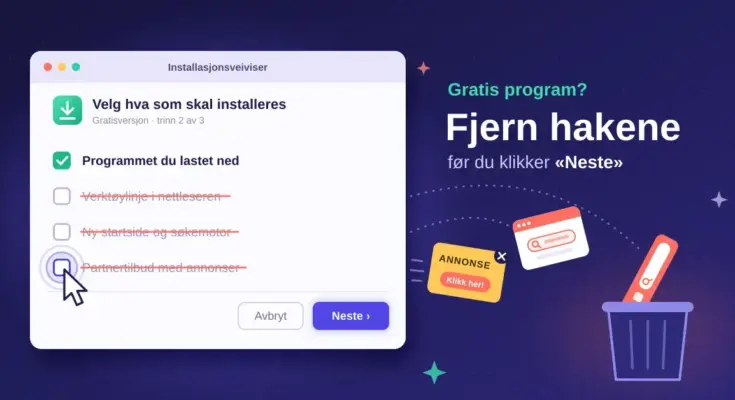
Gratis programmer dekker i dag nesten alt du trenger på en datamaskin – fra kontorpakker og bildebehandling til sikkerhet, video og sikkerhetskopiering – uten at du betaler en krone. Men «gratis» betyr ikke det samme fra program til program, og langt fra alle nedlastingssider er like trygge. Denne guiden forklarer hva gratis programvare faktisk er, hvordan du laster den ned uten uønsket tilleggsprogramvare, og hvilke kategorier du kan utforske videre her på PengeRik.com.
Viktige punkter
- Gratis er ikke én ting: freeware, åpen kildekode, shareware og freemium har ulike vilkår – les lisensen før du stoler på at noe er varig gratis.
- Kilden avgjør sikkerheten: last alltid ned fra utviklerens offisielle nettside eller en app-butikk, ikke fra tilfeldige nedlastingsportaler.
- Pass på tilleggsprogramvare: mange installasjonsfiler forsøker å legge til verktøylinjer eller annonseprogrammer – fjern hakene underveis.
- Åpen kildekode gir innsyn: programmer som LibreOffice, GIMP og VLC er gratis, kvalitetssikret av et fellesskap og uten skjulte kostnader.
- Unngå «rensere» og piratkopier: registry cleaners og cracket programvare skaper oftere problemer enn de løser.
Hva betyr egentlig «gratis» i gratis programvare?
Gratis er ikke én enkelt ting – det finnes flere modeller som alle kan kalles «gratis», men med helt ulike vilkår. Å kjenne forskjellen hjelper deg å unngå overraskelser når en gratis prøveperiode plutselig tar slutt eller en «gratis» app ber om betaling for de viktigste funksjonene. Les alltid lisensvilkårene før du stoler på at noe er varig gratis.
Freeware – gratis å bruke, men lukket kildekode
Freeware er programvare du kan laste ned og bruke uten å betale, og uten tidsbegrensning. Programmet er likevel opphavsrettslig beskyttet, og utvikleren beholder full kontroll: du får vanligvis ikke se eller endre kildekoden. Freeware er gratis å bruke, men ikke nødvendigvis fritt å endre eller spre videre.
Åpen kildekode (open source) – fri kode og innsyn
Åpen kildekode handler om rettigheter, ikke om pris. Lisensen gir deg rett til å se, endre og dele koden, og i praksis er de aller fleste slike programmer også gratis. Denne åpenheten gjør at et verdensomspennende fellesskap kan gå gjennom koden, finne feil og tette sikkerhetshull. Kjente eksempler er kontorpakken LibreOffice (lisensiert under Mozilla Public License 2.0), bildeprogrammet GIMP (GPL v3), mediespilleren VLC fra VideoLAN (GPL) og pakkeverktøyet 7-Zip (hovedsakelig LGPL).
Shareware og prøveversjoner – gratis i en periode
Shareware er egentlig betalprogramvare som tilbys på prøve. Du får bruke programmet gratis i en periode, eller med enkelte funksjoner låst, og må betale for å låse opp alt. Dette kalles også prøveversjon eller «trialware», og er ikke det samme som varig gratis programvare. Det var nettopp slike 30-dagers demoversjoner den opprinnelige siden ønsket å holde utenfor.
Freemium – gratis grunnversjon med betalte tillegg
Freemium kombinerer en gratis grunnversjon med betalte oppgraderinger. Grunnversjonen er reelt gratis og kan være fullt brukbar, men avanserte funksjoner, mer lagringsplass eller fjerning av reklame koster penger. Mange nettbaserte tjenester og mobilapper bruker denne modellen.
Sammenligning av gratis programvare
| Type | Pris | Kildekode | Eksempel | Dette bør du vite |
|---|---|---|---|---|
| Freeware | Gratis å bruke | Lukket | Mange Windows-verktøy | Gratis, men du kan ikke se eller endre koden; sjekk personvernvilkår |
| Åpen kildekode | Som regel gratis | Åpen | LibreOffice, GIMP, VLC, 7-Zip | Koden er fri å se og endre; stor åpenhet og aktive fellesskap |
| Shareware / prøveversjon | Gratis i en periode | Lukket | Mange betalprogrammer | Funksjoner eller tid låses etter prøveperioden – ikke varig gratis |
| Freemium | Gratis grunnversjon | Varierer | Mange apper og skytjenester | Gratis nivå finnes, men avanserte funksjoner koster |
Slik laster du ned gratis programmer trygt
Den største risikoen med gratis programmer ligger ikke i programmet selv, men i hvor du laster det ned fra. Riktig kilde fjerner det meste av faren for virus, annonseprogramvare og uønskede tilleggsprogrammer.
Gå alltid til utviklerens offisielle nettside
Last ned direkte fra programmets offisielle nettsted – for eksempel libreoffice.org, gimp.org, videolan.org eller 7-zip.org. Offisielle sider tilbyr ren installasjonsfil uten påklistret reklame, og du er sikker på å få den ekte versjonen. Mange offisielle sider oppgir også en kontrollsum (hash) eller digital signatur du kan bruke til å bekrefte at filen ikke er tuklet med.
Vær skeptisk til nedlastingsportaler
Store nedlastingsportaler som pakker programmer i sine egne installasjonsprogrammer har et dokumentert problem med medfølgende annonseprogramvare og såkalte potensielt uønskede programmer (PUP). Sikkerhetsmiljøer har gjentatte ganger advart mot slike portaler fordi selve nedlastingsverktøyet kan dra med seg verktøylinjer eller reklameprogrammer. Trenger du et bestemt program, er veien om utviklerens egen side nesten alltid tryggere.
Bruk Microsoft Store eller samleverktøy som Ninite
I Windows kan du installere mange gratis programmer via Microsoft Store, der appene er signert og kontrollert. Vil du installere flere programmer på én gang, finnes verktøy som Ninite: du huker av programmene du ønsker, og installasjonsprogrammet henter dem fra utviklernes egne sider og takker automatisk nei til medfølgende tilbud. Katalogen er begrenset til de mest populære programmene, men den er nettopp derfor nyttig for en rask oppsett av en ny maskin.
Fjern haker for «anbefalt» tilleggsprogramvare
Selv legitime programmer kan finansieres gjennom medfølgende tilbud. Et kjent eksempel er FTP-programmet FileZilla, der Windows-installasjonsfilen merket «bundled» forsøker å installere ekstra programvare – mens en ren versjon uten tilbud finnes på samme side. Les hvert steg i installasjonen, velg «tilpasset» eller «avansert» installasjon når det tilbys, og fjern hakene for verktøylinjer, søkemotorer og «anbefalt» tilleggsprogramvare du ikke ba om.
Hvilke kategorier gratis programmer finnes det?
Gratis programvare finnes til nesten alle oppgaver, og det hjelper å tenke i kategorier når du leter. Nedenfor er de viktigste gruppene, med lenker videre til oversiktene våre.
Sikkerhet: antivirus og brannmur
Sikkerhet er det første mange tenker på. I Windows er Microsoft Defender innebygd, gratis og slår på sanntidsbeskyttelse automatisk fra første oppstart – for de fleste hjemmebrukere er det nok i seg selv. Vil du sammenligne alternativer, finner du oversikten vår over gratis antivirus, i tillegg til egne sider for brannmur, antispyware og antimalware.
Kontor, produktivitet og bildebehandling
For dokumenter, regneark og presentasjoner er LibreOffice det mest kjente gratisalternativet, og det åpner og lagrer også Microsoft-formater. Se de gratis office-programmene for flere valg. Skal du redigere bilder, finner du kraftige verktøy i oversikten over bildebehandling, der GIMP er et av de mest brukte.
Lyd, video og konvertering
VLC spiller av nesten alle lyd- og videofiler uten at du trenger egne kodekpakker, og er et naturlig utgangspunkt i kategorien multimedia og video. Skal du gjøre om filer fra ett format til et annet, finnes gratis konverteringsprogrammer – for video er HandBrake (GPL v2) et populært valg, men merk at det ikke kan håndtere kopibeskyttede DVD- eller Blu-ray-plater.
System, backup og nettverktøy
Til vedlikehold og dataflytting finnes gratis verktøy for de fleste behov. FTP-programmer lar deg laste filer opp og ned fra en nettserver, brenneprogrammer skriver data til CD, DVD eller Blu-ray, og harddiskverktøy hjelper deg å overvåke diskens helse eller gjenopprette filer du har slettet ved et uhell. Det viktigste av alt er likevel regelmessig sikkerhetskopiering: med gode backup-programmer kan du beskytte bildene og dokumentene dine mot både harddiskkrasj og løsepengevirus helt gratis. En god tommelfingerregel er å ha minst to kopier av viktige filer, der den ene ligger et annet sted enn selve datamaskinen.
WordPress og egen nettside
Vil du lage en nettside eller blogg, er WordPress gratis å laste ned og bruke. Vi har egne guider til gratis WordPress, inkludert installasjon, temaer og nyttige utvidelser.
Er gratis programmer like bra som betalte?
For de fleste hverdagsoppgaver er gratis programmer fullt på høyde med betalte alternativer. Et program er ikke dårligere fordi det er gratis – mange utviklere og fellesskap gir fra seg programvare av svært høy kvalitet, enten på idealistisk grunnlag eller finansiert av donasjoner.
Fordelene er tydelige: ingen kostnad, ofte ingen reklame i åpen kildekode-programmer, og stor åpenhet om hva programmet gjør. Ulempene kan være at kundestøtten er basert på fellesskapsfora fremfor en telefonlinje, at brukergrensesnittet kan oppleves mindre polert, og at spesialiserte proffverktøy iblant har funksjoner som bare finnes i betalte løsninger. For skole, hjemmekontor og vanlig privat bruk veier fordelene som regel tyngst.
Et godt eksempel er dokumentarbeid: LibreOffice dekker skriving, regneark og presentasjoner for de aller fleste, og kan lese og lagre Word- og Excel-filer. Et mindre antall brukere med svært avanserte makroer eller spesielle samarbeidsfunksjoner kan likevel oppleve at de trenger den betalte kontorpakken. Poenget er å vurdere det faktiske behovet ditt framfor å anta at «betalt» alltid betyr «bedre».
Vanlige feil når du laster ned gratis programmer
De fleste problemene med gratis programmer skyldes feil kilde eller gale verktøy, ikke mangel på gode alternativer. Disse fallgruvene er verdt å unngå:
- Å klikke seg blindt gjennom installasjonen: da risikerer du å få med verktøylinjer og annonseprogrammer. Les hvert steg og fjern unødvendige haker.
- Å bruke tilfeldige nedlastingsportaler: gå til utviklerens offisielle side i stedet for portaler som pakker inn egne installasjonsprogrammer.
- Å stole på «registry cleaners»: Microsoft støtter ikke slik programvare. Den finner nesten alltid «feil» selv på en ren installasjon, og risikoen for at den sletter noe viktig er større enn gevinsten.
- Å laste ned cracket eller piratkopiert programvare: «gratis» versjoner av dyre betalprogrammer fra ulovlige kilder er en av de vanligste måtene å få virus på. Velg et lovlig gratisalternativ i stedet.
- Å glemme oppdateringer: utdaterte programmer er et vanlig innfallsport for angrep. Hold programmene oppdatert, eller bruk et verktøy som oppdaterer dem for deg.
Personvern og sikkerhet ved gratis programvare
Når et program er gratis, er det lurt å spørre hvordan det finansieres. Noen gratisprogrammer tjener penger på reklame eller på å samle inn bruksdata (telemetri). Det er ikke nødvendigvis skadelig, men du bør vite om det. Les personvernerklæringen, og se etter innstillinger der du kan skru av datadeling.
Her har åpen kildekode-programmer en fordel: fordi koden er åpen for innsyn, er det vanskeligere å skjule uønsket oppførsel, og problemer blir ofte oppdaget og rettet raskt av fellesskapet. Kombinert med nedlasting fra offisiell kilde og en oppdatert virusbeskyttelse som Microsoft Defender, gir dette et solid utgangspunkt for trygg bruk.
Et konkret råd er å holde programmene oppdatert. Mange gratisprogrammer gir beskjed når en ny versjon er klar, og oppdateringene inneholder ofte sikkerhetsrettelser. Lar du et program ligge uoppdatert i årevis, øker risikoen – uansett om du betalte for det eller ikke. Vurder også å avinstallere programmer du ikke lenger bruker, slik at du har færre ting å holde oppdatert og mindre som kan utnyttes.
Hvem passer gratis programmer for?
Gratis programmer passer i praksis for alle, men gir størst verdi for noen grupper. Studenter og skoleelever kan dekke hele behovet for kontor-, bilde- og mediearbeid uten lisenskostnader. Privatpersoner som setter opp en ny maskin sparer både penger og tid. Små bedrifter og frilansere kan bygge en komplett arbeidsflyt på åpen kildekode, selv om bedrifter med spesielle krav til support eller samsvar iblant velger betalte løsninger. Felles for alle er at gratis programvare senker terskelen for å komme i gang – du kan prøve, lære og bytte ut uten økonomisk risiko.
Vil du utforske flere gratisressurser, finner du alt samlet i gratis-seksjonen vår, fra programmer og bilder til nettsideverktøy.
Kilder
- LibreOffice – offisielt nettsted
- GIMP – ofte stilte spørsmål (lisens)
- VideoLAN – VLC media player
- 7-Zip – offisielt nettsted og lisens
- HandBrake – offisielt nettsted
- Microsoft – Virus- og trusselbeskyttelse i Windows Security
- FileZilla – offisielt prosjektnettsted
- BleepingComputer – FileZilla bundled offers
- Panda Security – Shareware vs. Freeware
- Ninite – offisielt nettsted
Vanlige spørsmål (FAQ)
Er gratis programmer trygge å bruke?
Ja, så lenge du laster dem ned fra riktig kilde. Gå til utviklerens offisielle nettside eller en app-butikk, unngå tilfeldige nedlastingsportaler og piratkopier, og fjern haker for tilleggsprogramvare under installasjonen. Da er veletablerte gratisprogrammer like trygge som betalte.
Hva er forskjellen på freeware og åpen kildekode?
Freeware er gratis å bruke, men koden er lukket, så du kan verken se eller endre den. Åpen kildekode gir derimot innsyn i og rett til å endre koden, og er i praksis nesten alltid også gratis. Åpenheten gjør at feil og sikkerhetshull oppdages og rettes av et fellesskap.
Hvor bør jeg laste ned gratis programmer fra?
Helst fra programmets offisielle nettsted, eller fra en kontrollert kilde som Microsoft Store. Da får du den ekte filen uten påklistret reklame. Samleverktøy som Ninite kan installere flere populære programmer samtidig og takker automatisk nei til medfølgende tilbud.
Trenger jeg å betale for antivirus?
Nei, ikke nødvendigvis. Microsoft Defender er innebygd og gratis i Windows, slår på sanntidsbeskyttelse automatisk, og er for de fleste hjemmebrukere tilstrekkelig. Kombinert med sunn fornuft rundt nedlasting dekker det det meste.
Hvorfor ber mange «gratis» installasjoner om å installere ekstra programmer?
Fordi noen utviklere og nedlastingssider finansierer seg gjennom medfølgende tilbud. Installasjonen prøver da å legge til verktøylinjer, søkemotorer eller annonseprogramvare. Velg tilpasset installasjon og fjern hakene for alt du ikke selv ba om.